【Khám Phá】1️⃣⭐➤ Máy tính không nhận webcam hoặc camera không hoạt động? Cùng khám phá bài viết hướng dẫn các nguyên nhân thường gặp và cách tự khắc phục đơn giản ngay tại nhà.
Máy Tính Không Nhận Webcam? 7 Cách Sửa Lỗi Hiệu Quả Tại Nhà
Trong thời đại làm việc từ xa, học trực tuyến và hội họp online ngày càng phổ biến, webcam đã trở thành một trong những thiết bị quan trọng nhất trên máy tính. Tuy nhiên, thời gian gần đây, hàng loạt người dùng Windows 10 và Windows 11 phản ánh về tình trạng máy tính không nhận webcam, không bật được camera trong Zoom – Teams – Google Meet, hoặc webcam hoàn toàn biến mất khỏi danh sách thiết bị.
Đây không còn là lỗi nhỏ lẻ mà đã trở thành một vấn đề rất phổ biến. Vấn đề có thể xuất hiện bất ngờ ngay trước giờ họp quan trọng hoặc buổi học online, khiến người dùng lúng túng không biết phải xử lý thế nào.
Trong bài viết dạng tin tức – cập nhật kỹ thuật này, chúng ta sẽ phân tích:
- Webcam không nhận là do đâu?
- Dấu hiệu nhận biết sớm
- Và đặc biệt: 7 cách sửa lỗi hiệu quả, có thể tự làm tại nhà mà không cần mang máy đi sửa

Tổng Quan Về Webcam Máy Tính
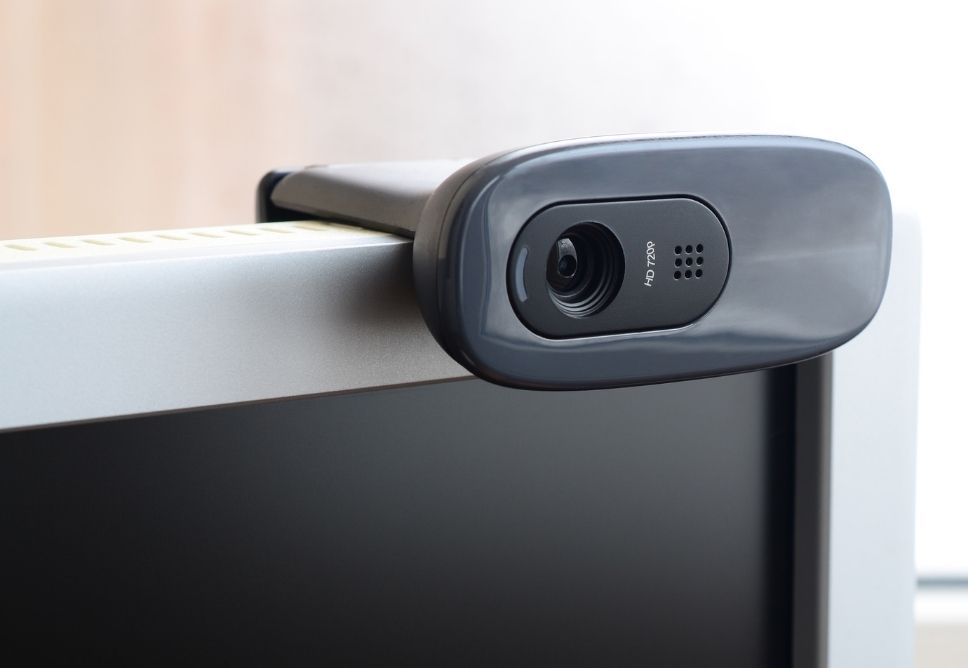
Webcam là một trong những thiết bị quan trọng nhất trên máy tính hiện nay, đặc biệt trong bối cảnh họp trực tuyến, học online, làm việc từ xa và giao tiếp qua video ngày càng phổ biến. Webcam có thể được tích hợp sẵn trong laptop (built-in webcam) hoặc là thiết bị rời kết nối qua USB. Dù kích thước nhỏ, webcam sở hữu nhiều thành phần quan trọng như cảm biến hình ảnh (image sensor), ống kính, vi xử lý hình ảnh và hệ thống điều khiển tự động.
Về chức năng, webcam tạo ra hình ảnh thông qua cảm biến CMOS hoặc CCD, truyền tín hiệu tới máy tính, sau đó phần mềm xử lý và hiển thị hình ảnh theo thời gian thực. Một webcam hoạt động hiệu quả phải đáp ứng các yếu tố: độ phân giải tốt, tốc độ khung hình ổn định (fps), khả năng xử lý ánh sáng yếu và tương thích với các phần mềm gọi video phổ biến như Zoom, Teams, Meet hay Skype.
Trên Windows 10 và Windows 11, webcam chịu ảnh hưởng bởi nhiều lớp phần mềm: driver, dịch vụ hệ thống, quyền riêng tư (Privacy), thiết lập ứng dụng và các thành phần bảo mật của Windows. Chỉ cần một thành phần bị lỗi, camera có thể ngưng hoạt động hoàn toàn — gây ra tình trạng “không nhận webcam” dù thiết bị vẫn bình thường.
Việc hiểu rõ cấu tạo và cách hoạt động của webcam giúp người dùng dễ dàng xác định nguyên nhân khi gặp lỗi. Đồng thời, nắm được sự liên kết giữa phần cứng – driver – hệ điều hành sẽ giúp bạn xử lý triệt để các tình trạng như không nhận webcam, màn hình đen, lag hoặc hình ảnh bị giật.
Vì Sao Máy Tính Không Nhận Webcam? – 8 Nguyên Nhân Thường Gặp Nhất
Từ báo cáo người dùng trên các diễn đàn công nghệ, cộng đồng Microsoft và các nhóm kỹ thuật, lỗi “webcam không nhận” đến từ nhiều nguyên nhân khác nhau. Dưới đây là những nguyên nhân phổ biến nhất:
1. Webcam đang bị tắt bởi hệ thống (Privacy Setting)
Kể từ Windows 10, Microsoft bổ sung nhiều lớp bảo mật mới nhằm hạn chế phần mềm truy cập camera trái phép. Điều đó dẫn đến tình trạng Windows tự tắt quyền sử dụng webcam:
- Camera bị “off” trong phần cài đặt
- Không cho ứng dụng truy cập camera
- Camera bị khóa trong mục Privacy
Khi đó, phần mềm dù nhận webcam cũng không thể hiển thị hình ảnh.
2. Lỗi Driver Webcam – Nguyên Nhân Phổ Biến Nhất
Driver chính là cầu nối giữa webcam và Windows. Khi driver:
- Thiếu
- Quá cũ
- Không tương thích
- Bị xung đột
- Bị Windows Update thay thế nhầm bản
→ Webcam sẽ không hiển thị, hoặc báo không tìm thấy thiết bị.
Đây là nguyên nhân chiếm hơn 60% trường hợp theo thống kê từ cộng đồng kỹ thuật Laptop/PC.
3. Ứng dụng khác đang chiếm quyền camera
Webcam chỉ được phép chạy một ứng dụng tại một thời điểm.
- Nếu Zoom đang bật, Teams sẽ không bật được webcam.
- Nếu OBS đang ghi hình, Chrome sẽ không thể truy cập camera.
Những ứng dụng thường “giữ” webcam gồm:
- Zoom
- Microsoft Teams
- Skype
- OBS Studio
- Zalo PC
- Facebook Messenger PC
Điều này khiến webcam báo lỗi “Camera is being used by another application”.
4. Lỗi Windows Update
Nhiều bản vá của Windows 10/11 từng gây lỗi camera không nhận:
- Mất driver
- Driver bị thay bằng bản generic
- Camera tắt hoàn toàn sau update
- Lỗi 0xA00F4244 hoặc 0xA00F4246 xuất hiện
Đây là vấn đề mà người dùng gặp khá nhiều, nhất là sau khi Windows tự động cập nhật ban đêm.
5. Webcam rời bị lỗi cổng USB hoặc dây kết nối
Đối với webcam cắm ngoài (Logitech, Dahua, Hikvision, baseus…):
- Cổng USB bị bụi, rỉ hoặc hỏng
- Dây webcam bị đứt ngầm
- Cổng USB chạy không ổn định
- USB 2.0 không tương thích với webcam đời mới
Khi đó webcam sẽ:
- Nháy sáng rồi tắt
- Không hiện tên trong Device Manager
- Hiện lúc có, lúc không
6. Lỗi trong ứng dụng họp online
Nhiều phần mềm tự động chọn sai camera.
Ví dụ: laptop có 2 webcam (IR webcam + camera thường), phần mềm lại chọn IR webcam (dùng để nhận diện khuôn mặt), khiến bạn thấy màn hình đen hoàn toàn.
Một số trường hợp ứng dụng mặc định chọn Virtual Camera, khiến bạn tưởng webcam hỏng.
7. Virus – malware vô hiệu hóa webcam
Một số mã độc có khả năng:
- Tự tắt webcam
- Chặn quyền truy cập camera
- Làm hỏng file hệ thống Camera
- Làm crash ứng dụng
Nếu bạn thấy webcam bị vô hiệu hóa bất thường → rất có thể máy đang nhiễm phần mềm độc hại.
8. Lỗi dịch vụ Camera của Windows
Các dịch vụ hệ thống như:
- Windows Camera Frame Server
- Windows Image Acquisition (WIA)
nếu bị tắt → webcam sẽ hoàn toàn không hoạt động.
Dấu Hiệu Nhận Biết Máy Tính Không Nhận Webcam
Trước khi áp dụng các cách sửa, bạn cần xác định máy đang gặp loại lỗi nào. Dưới đây là các dấu hiệu thường gặp:
1. Webcam không hiển thị trong Device Manager
- Không có mục “Cameras” hoặc “Imaging Devices”.
2. Ứng dụng báo lỗi “No camera found / Can’t find camera”
- Đây là lỗi phổ biến nhất khi một phần trong hệ thống camera bị tắt.
3. Màn hình webcam đen hoàn toàn
- Dù camera bật nhưng không thấy hình.
4. Webcam nhấp nháy rồi tắt
- Lỗi thường liên quan đến USB hoặc driver không ổn định.
5. Lỗi mã: 0xA00F4244 hoặc 0xA00F4246
- Hai mã lỗi quen thuộc với người dùng Windows 10/11.
6. Webcam hoạt động trong ứng dụng này nhưng không hoạt động trong ứng dụng khác
Ví dụ:
- Zoom nhận camera
- Nhưng Teams không nhận
→ Đây là dấu hiệu bị chiếm quyền camera.
7. Webcam bật nhưng hình ảnh mờ, đen, nhiễu
- Dấu hiệu phần mềm không xử lý được tín hiệu hình ảnh.
Xem nội dung liên quan: Sửa Webcam Laptop Không Hoạt Động – Có Cần Thay Mới? Bao Nhiêu Tiền?
7 Cách Sửa Lỗi Máy Tính Không Nhận Webcam Hiệu Quả Tại Nhà
Cách 1: Kiểm tra webcam có bị tắt trong Windows hay không
Đây là bước quan trọng nhất, dễ thực hiện và sửa được hơn 30% trường hợp.
Thực hiện như sau:
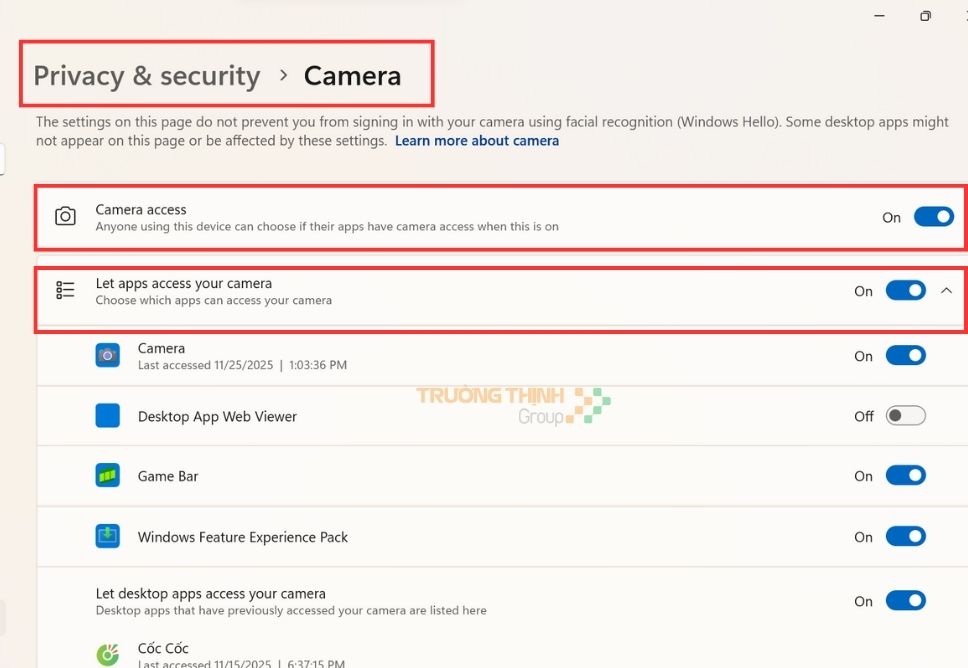
Bước 1: Nhấn Windows + I → mở Settings.
Bước 2: Chọn Privacy & Security → Camera.
Bước 3: Kiểm tra hai mục sau:
- Camera access → Bật (On)
- Let apps access your camera → Bật (On)
Bước 4: Kéo xuống dưới kiểm tra từng ứng dụng như:
- Zoom
- Microsoft Teams
- Google Chrome
- Camera App
- Skype
Nếu một ứng dụng nào đó bị tắt quyền camera → webcam sẽ không nhận trong ứng dụng đó.
👉 Đây là lỗi phổ biến nhất trên Windows 10/11 vì Microsoft ưu tiên bảo mật người dùng.
Cách 2: Cập nhật hoặc cài lại driver webcam
Nếu webcam không xuất hiện trong Device Manager, hoặc xuất hiện nhưng có dấu chấm than (⚠), rất có thể driver bị lỗi.
Cách kiểm tra:
Bước 1: Nhấn Windows + X → chọn Device Manager.
Bước 2: Tìm mục:
- Cameras
- Imaging Devices
- Sound, video and game controllers
Bạn có thể gặp tình huống:
- Webcam không xuất hiện
- Webcam có biểu tượng lỗi
- Webcam xuất hiện với tên lạ
Cách sửa:
Phương pháp 1: Update driver
- Nhấn chuột phải vào webcam
- Chọn Update driver
- Chọn Search automatically
Phương pháp 2: Gỡ driver và cài lại
- Chuột phải → Uninstall device
- Khởi động lại máy
- Windows sẽ tự cài driver mới
👉 Với laptop đời mới, cập nhật driver qua Windows Update cũng là cách hiệu quả.
Cách 3: Kiểm tra ứng dụng đang chiếm quyền camera
Camera chỉ được phép chạy duy nhất 1 ứng dụng tại một thời điểm. Nếu webcam đang bị ứng dụng A chiếm quyền, ứng dụng B sẽ báo lỗi.
Cách xử lý:
- Tắt hoàn toàn tất cả ứng dụng có thể sử dụng camera:
- Zoom
- Teams
- Skype
- OBS Studio
- Discord
- Facebook Messenger PC
- Zalo PC
- Mở Task Manager (Ctrl + Shift + Esc)
- Kiểm tra mục Processes → đóng các ứng dụng nghi ngờ đang sử dụng camera
Nếu bạn thấy webcam bật sáng khi không mở ứng dụng nào → chắc chắn đang có ứng dụng chạy ngầm.
Cách 4: Kiểm tra cổng USB và dây webcam (áp dụng với webcam rời)
Đây là nguyên nhân phổ biến đối với webcam rời vì:
- Cổng USB bị lỏng
- Cổng USB hỏng
- USB 2.0 không đủ băng thông cho webcam Full HD
- Dây webcam bị đứt ngầm
Cách kiểm tra đơn giản nhất:
- Rút webcam ra → cắm sang cổng USB khác
- Cắm sang cổng USB phía sau (nếu dùng PC để bàn)
- Thử webcam trên máy khác
- Thử bằng dây USB mới (nếu có thể)
Nếu webcam hoạt động ở máy khác nhưng không hoạt động ở máy bạn → lỗi phần mềm.
Nếu không hoạt động ở mọi máy → webcam rời có thể đã hỏng.
Cách 5: Kiểm tra cài đặt camera trong ứng dụng họp online
Hầu hết phần mềm họp trực tuyến đều cho phép chọn camera thủ công. Nếu ứng dụng chọn sai camera, bạn sẽ thấy màn hình đen.
Trên Zoom:
- Vào Settings
- Chọn Video
- Kiểm tra mục Camera xem đã chọn đúng thiết bị chưa
Trên Microsoft Teams:
- Vào Settings
- Chọn Devices
- Check phần Camera
Trên Google Meet:
- Mở Chrome → Settings
- Privacy → Camera
- Chọn đúng thiết bị camera
- Kiểm tra quyền truy cập của trang web (Allow)
Trên OBS Studio:
- Kiểm tra mục Sources
- Xem camera có bị ứng dụng khác chiếm hay không
👉 Lỗi chọn nhầm camera IR (dùng cho Windows Hello) là lỗi phổ biến nhất dẫn đến màn hình đen.
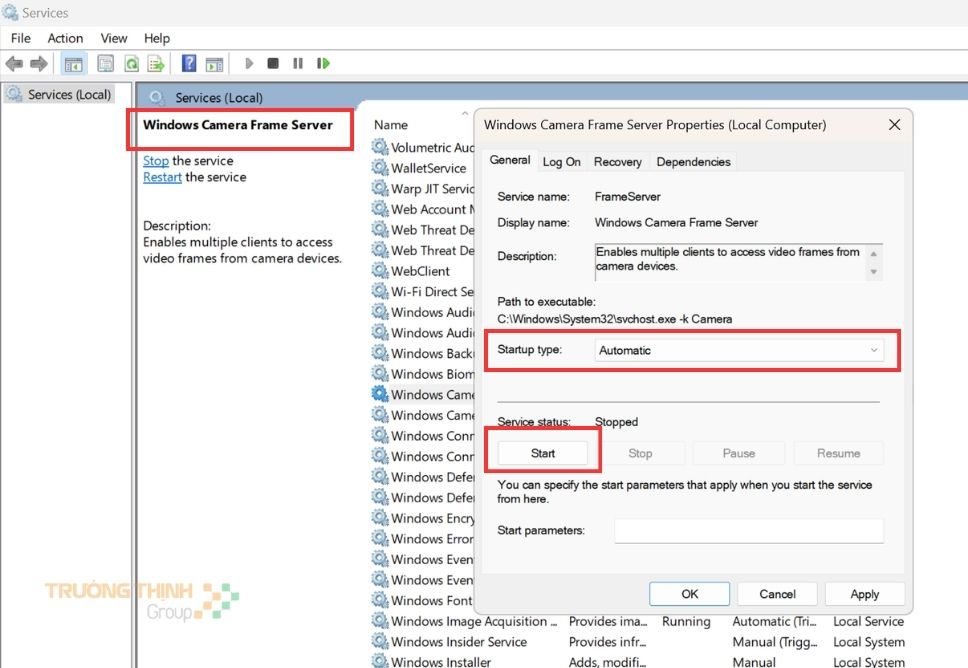
Cách 6: Khởi động lại dịch vụ Windows liên quan đến camera
Một số dịch vụ hệ thống bị tắt hoặc lỗi khiến webcam không thể hoạt động.
Các dịch vụ quan trọng gồm:
- Windows Camera Frame Server
- Windows Image Acquisition (WIA)
- Sensor Monitoring Service
Cách sửa:
- Nhấn Windows + R → gõ services.msc
- Tìm Windows Camera Frame Server → nhấp đôi → chọn Start
- Đặt Startup type = Automatic
- Làm tương tự với các dịch vụ còn lại
Sau đó khởi động lại máy → kiểm tra webcam.
Cách 7: Reset ứng dụng Camera và thiết lập lại quyền hệ thống
Đây là cách sửa mạnh mẽ giúp giải quyết nhiều lỗi phức tạp.
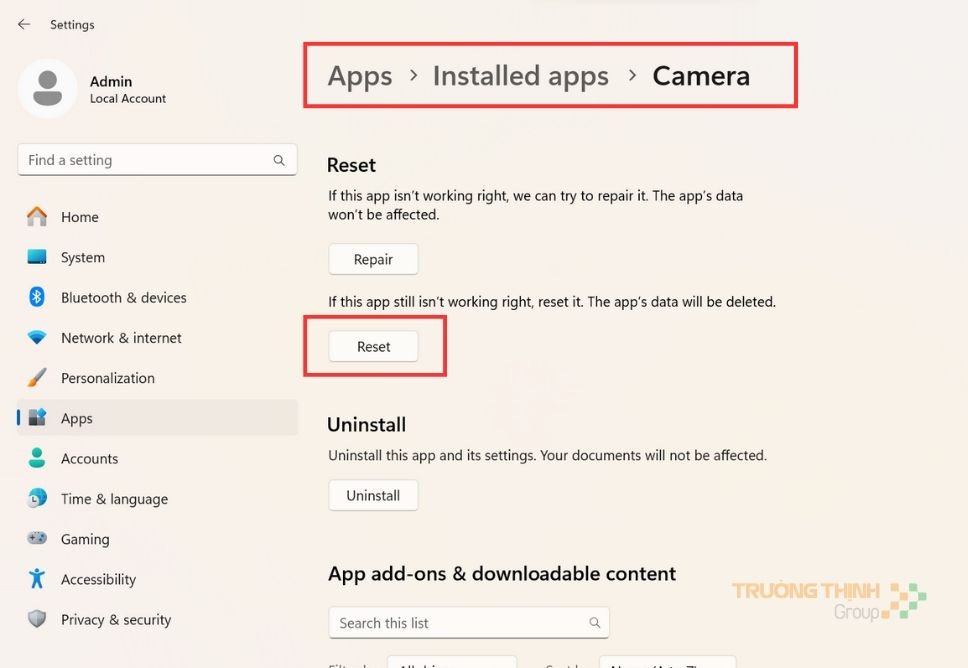
Reset ứng dụng Camera:
- Mở Settings
- Apps → Installed Apps
- Tìm Camera
- Chọn → Advanced Options
- Nhấn Reset
Đặt lại toàn bộ quyền camera:
- Settings → Privacy & Security → Camera
- Tắt tất cả quyền camera
- Khởi động lại máy
- Bật lại từng quyền theo nhu cầu
Reset toàn bộ cấu hình Privacy (nếu bị lỗi nặng):
- Settings → Privacy
- Reset tất cả quyền truy cập
- Khởi động lại
👉 Cách này giúp sửa gần 90% lỗi webcam liên quan đến phần mềm.
Xem thêm: Hướng Dẫn Vệ Sinh Máy Tính Để Bàn Tại Nhà Đúng Cách
Giải pháp nâng cao nếu 7 cách trên không hiệu quả
Nếu webcam vẫn không nhận, bạn có thể thử các phương pháp nâng cao sau:
1. Kiểm tra trong BIOS
Một số laptop có tùy chọn bật/tắt webcam trong BIOS.
- Khởi động lại máy
- Nhấn F2 / F10 / DEL để vào BIOS
- Tìm mục Camera, Integrated Camera, Security
- Chuyển sang Enable
2. Cập nhật Windows lên phiên bản mới nhất
Microsoft thường phát hành bản vá sửa lỗi camera sau khi cộng đồng phản ánh.
Settings → Windows Update → Check for updates
3. Kiểm tra virus và malware
Malware liên quan đến quyền truy cập camera ngày càng phổ biến.
- Quét toàn bộ hệ thống
- Kiểm tra ứng dụng lạ trong danh sách quyền camera
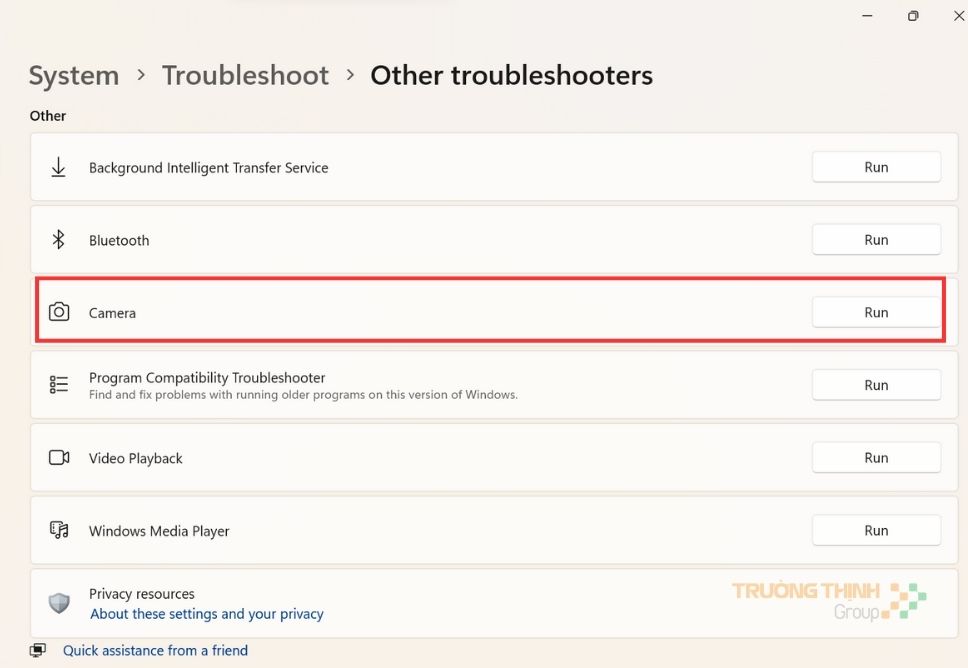
4. Sử dụng công cụ sửa lỗi của Windows
Windows 10/11 có công cụ khắc phục lỗi webcam tự động: Settings → System → Troubleshoot → Additional Troubleshooters → Camera
Khi nào webcam bị hỏng phần cứng?
Nếu thực hiện tất cả các bước trên mà webcam vẫn không hoạt động, khả năng cao bạn đang gặp lỗi phần cứng:
- Camera laptop bị đứt cáp nội bộ
- Module camera bị lỏng
- Webcam rơi vỡ, chip cảm biến hỏng
- Cổng USB trên laptop bị chết
- Camera laptop bị khóa bằng công tắc vật lý (ThinkPad, HP EliteBook…)
Dấu hiệu nhận biết lỗi phần cứng:
- Webcam không xuất hiện trong BIOS
- Không hoạt động trên mọi hệ điều hành
- Không hoạt động trên máy khác (đối với webcam rời)
Cách phòng tránh lỗi webcam về lâu dài
- Không cài ứng dụng lạ hoặc phần mềm crack
- Giữ Windows luôn được cập nhật
- Tránh để laptop rơi mạnh làm đứt cáp camera
- Vệ sinh webcam định kỳ
- Không che webcam bằng vật cứng gây hỏng module
- Hạn chế cắm rút webcam rời quá nhiều lần
- Sử dụng phần mềm diệt virus thường xuyên
Kết luận
Lỗi máy tính không nhận webcam là một trong những sự cố thường gặp nhất khi sử dụng laptop hoặc PC, nhưng tin vui là phần lớn nguyên nhân đều đến từ phần mềm và hoàn toàn có thể tự xử lý nếu bạn làm đúng theo các bước hướng dẫn. Từ việc kiểm tra quyền camera, cập nhật driver, xử lý xung đột ứng dụng cho đến khởi động lại các dịch vụ hệ thống — tất cả đều là những thao tác mà người dùng có thể thực hiện ngay tại nhà.
Trong bài viết, chúng ta đã cùng điểm qua:
- Các nguyên nhân chi tiết khiến webcam ngừng hoạt động
- Những dấu hiệu nhận biết sớm để xác định đúng loại lỗi
- 7 cách sửa lỗi hiệu quả nhất, áp dụng được cho cả Windows 10 và Windows 11
- Các giải pháp nâng cao trong trường hợp hệ thống gặp lỗi phức tạp
- Những triệu chứng giúp phân biệt webcam lỗi phần mềm và webcam hỏng phần cứng
Dù bạn đang họp bằng Zoom, học online qua Teams hay gọi video trên Google Meet, chỉ cần áp dụng tuần tự từng bước, khả năng cao webcam của bạn sẽ hoạt động trở lại ổn định.
Tuy nhiên, nếu bạn đã thử mọi cách nhưng webcam vẫn không nhận, hoặc nghi ngờ hệ thống bị lỗi sâu mà không thể tự xử lý, bạn có thể liên hệ dịch vụ sửa máy tính giá rẻ của Trường Thịnh Group để được hỗ trợ kiểm tra và sửa chữa chuyên nghiệp, đảm bảo an toàn cho thiết bị và dữ liệu của mình.

Bài viết kiến thức về thủ thuật công nghệ được biên soạn bởi: truongthinhvn.com