【Khám Phá】1️⃣⭐➤ Lỗi card WiFi laptop khiến máy mất mạng, chập chờn hoặc không nhận WiFi. Xem ngay dấu hiệu, nguyên nhân và cách khắc phục đúng kỹ thuật trước khi cần hỗ trợ.
Lỗi Card WiFi Laptop? Dấu Hiệu, Nguyên Nhân Và Cách Khắc Phục
Kết nối WiFi là một trong những chức năng quan trọng nhất trên laptop, ảnh hưởng trực tiếp đến việc học tập, làm việc từ xa và truy cập dữ liệu trực tuyến. Khi card WiFi gặp lỗi, người dùng có thể rơi vào tình trạng mất mạng đột ngột, không tìm thấy WiFi, kết nối chập chờn hoặc tốc độ mạng giảm mạnh mà không rõ nguyên nhân. Những sự cố này tưởng chừng đơn giản nhưng lại liên quan đến nhiều yếu tố kỹ thuật như phần cứng, driver, hệ điều hành và cả cấu trúc ăng-ten bên trong máy.
Việc hiểu rõ dấu hiệu nhận biết, nguyên nhân và cách xử lý đúng phương pháp sẽ giúp người dùng tránh được các rủi ro lớn hơn và chủ động khắc phục lỗi một cách hiệu quả trước khi nhờ đến kỹ thuật viên.

Dấu Hiệu Cho Thấy Card WiFi Laptop Đang Gặp Vấn Đề
Laptop thường xuất hiện các biểu hiện rất rõ ràng khi card WiFi bắt đầu lỗi. Nhận biết sớm giúp giảm nguy cơ hỏng nặng hoặc mất kết nối hoàn toàn.
Các dấu hiệu nhận biết:
- Biểu tượng WiFi biến mất khỏi thanh Taskbar.
- Laptop báo không tìm thấy mạng WiFi xung quanh.
- Kết nối WiFi nhưng hoàn toàn không có Internet.
- Tốc độ mạng chậm hơn thiết bị khác rất nhiều.
- WiFi lúc nhận lúc mất, kết nối chập chờn liên tục.
- Không thấy tên card WiFi trong Device Manager.
- Laptop báo lỗi Hardware Radio Switch bị khóa.
- WiFi mất sau khi cập nhật Windows 10/11.
- Card WiFi nóng bất thường khi kiểm tra.
- Chỉ bắt được 1–2 vạch sóng dù gần router.
Các dấu hiệu trên cho phép xác định sơ bộ card WiFi đang gặp vấn đề về phần cứng, ăng-ten hoặc driver. Nếu laptop chỉ gặp 1 triệu chứng, chưa chắc là lỗi nặng; nhưng nếu xuất hiện 3–4 triệu chứng trở lên, khả năng cao card WiFi đã suy giảm hiệu năng.
Những Nguyên Nhân Phổ Biến Gây Lỗi Card WiFi
Card WiFi có cấu trúc tinh vi hơn nhiều người nghĩ. Chỉ một lỗi nhỏ cũng có thể khiến WiFi mất hoàn toàn.
Nguyên nhân chính
- Driver WiFi lỗi hoặc xung đột sau cập nhật.
- Ăng-ten WiFi bị đứt trong bản lề laptop.
- Chip WiFi xuống cấp do nhiệt độ quá cao.
- Lỗi hệ điều hành ảnh hưởng module mạng.
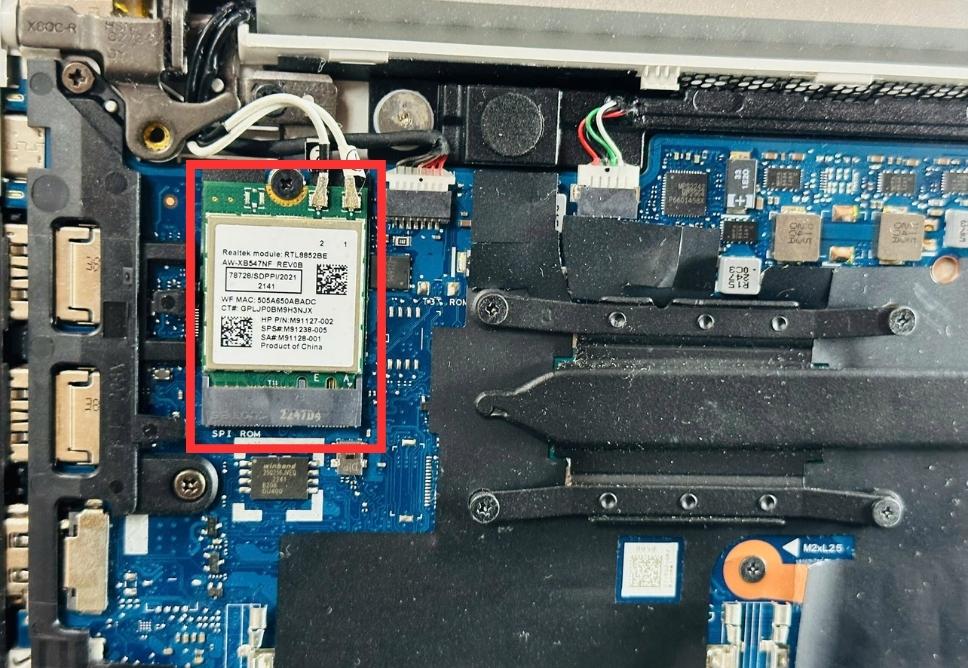
- Card WiFi lỏng chân kết nối M.2/PCIe.
- Laptop bị rơi gây nứt bo mạch WiFi.
- BIOS vô tình tắt chức năng Wireless LAN.
- Nhiễu sóng từ các thiết bị điện khu vực.
- Nguồn cung cấp cho card WiFi thiếu ổn định.
- Phần mềm độc hại can thiệp vào hệ thống.

So sánh nguyên nhân phần cứng & phần mềm
| Loại nguyên nhân | Ví dụ phổ biến | Mức độ nghiêm trọng |
|---|---|---|
| Phần mềm | Driver, Windows Update, virus | Thấp – dễ sửa |
| Phần cứng | Chip WiFi hỏng, ăng-ten đứt | Trung bình → cao |
| Cài đặt | BIOS tắt WiFi, Airplane Mode | Thấp |
| Môi trường | Nhiễu sóng, modem yếu | Thấp |
Xác định nguyên nhân là bước quan trọng nhất. Nếu do phần mềm, người dùng có thể tự sửa; nếu do phần cứng, cần kiểm tra chuyên sâu.
Cách Phân Biệt Lỗi Card WiFi Và Lỗi Router
Nhiều người lầm tưởng laptop bị lỗi trong khi thực tế router mới là nguyên nhân. Cách phân biệt như sau:
Dấu hiệu router lỗi
- Tất cả thiết bị đều không kết nối được.
- Modem WiFi báo đèn lỗi liên tục hoặc đỏ.
- Tốc độ mạng giảm mạnh trên mọi thiết bị.
- WiFi tự ngắt rồi tự bật lại nhiều lần.
- Không truy cập được vào trang quản trị router.
Dấu hiệu laptop lỗi:
- Chỉ laptop không bắt được WiFi duy nhất.
- Tên card WiFi không xuất hiện trong hệ thống.
- Laptop bắt được mạng nhưng không vào được.
- WiFi chập chờn chỉ xuất hiện trên laptop.
- USB WiFi rời hoạt động nhưng card chính không.
Nếu chỉ laptop gặp vấn đề, gần như chắc chắn card WiFi đang gặp lỗi kỹ thuật.
Xem nội dung tương tự: Laptop Bắt WiFi Yếu? Nguyên Nhân & Cách Tăng Tốc Độ Kết Nối Trên Windows
Hướng Dẫn Khắc Phục Nhanh Lỗi WiFi Tại Nhà
Người dùng có thể thử một số biện pháp đơn giản trước khi tháo máy. Dưới đây là các bước xử lý nhanh:
- Khởi động lại laptop để reset hệ thống mạng.
- Gỡ cài đặt driver WiFi rồi khởi động lại.
- Reset lại toàn bộ thiết lập mạng Windows.
- Tắt chế độ tiết kiệm pin trên card WiFi.
- Kiểm tra Airplane Mode và phím tắt Fn.
- Thay đổi băng tần WiFi sang 2.4GHz.
- Xóa WiFi cũ và kết nối lại mạng mới.
- Kiểm tra có chặn MAC address hay không.
- Dùng USB WiFi rời để kiểm tra tạm.
- Đặt router gần laptop để kiểm tra sóng.
Nếu các bước trên không giúp laptop hoạt động bình thường, nhiều khả năng card WiFi gặp lỗi phần cứng.
Khi Nào Cần Thay Card WiFi Laptop?
Card WiFi chỉ cần thay khi không thể sửa bằng phần mềm. Các trường hợp cần thay như:
- Card WiFi không nhận trong Device Manager.
- Laptop bị rơi làm gãy hoặc đứt ăng-ten.
- Không bắt được WiFi dù driver vẫn hoạt động.
- WiFi nóng bất thường khi sử dụng lâu.
- Kết nối chập chờn kéo dài suốt nhiều tuần.
- Mất hoàn toàn kết nối sau cập nhật Windows.
- Card WiFi không tương thích phiên bản hệ điều hành.
- Ổ PCIe hoặc M.2 bị oxy hóa chân tiếp xúc.
- Phần cứng card bị cháy nhẹ do quá tải.
- Sóng WiFi yếu hơn mọi thiết bị khác cùng mạng.
Các Mức Độ Lỗi Card WiFi Laptop
| Mức độ | Biểu hiện | Giải pháp |
|---|---|---|
| Nhẹ | Mạng chậm, chập chờn | Reset, cập nhật driver |
| Trung bình | WiFi biến mất định kỳ | Kiểm tra ăng-ten, reinstall driver |
| Nặng | Không nhận card | Thay card WiFi |
| Rất nặng | WiFi chết sau va đập | Kiểm tra mainboard |
Thay card WiFi là biện pháp hợp lý khi phần cứng đã suy giảm hoặc hỏng không thể sửa bằng phần mềm.
Cách Chọn Card WiFi Mới Phù Hợp Cho Laptop
Card WiFi mới cần tương thích chuẩn giao tiếp và công nghệ mạng.
Nguyên tắc chọn card mới
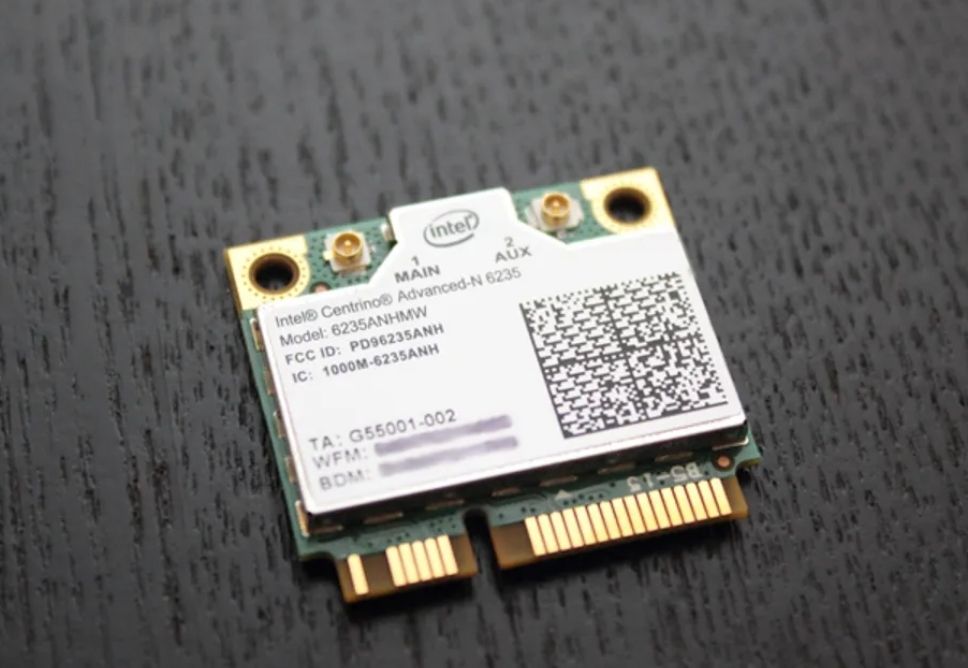
- Kiểm tra chuẩn M.2 E/A hoặc Mini PCIe.
- Ưu tiên card hỗ trợ WiFi 6 tốc độ cao.
- Chọn thương hiệu Intel hoặc Qualcomm uy tín.
- Kiểm tra laptop hỗ trợ 2.4GHz hay 5GHz.
- Không mua card giá rẻ không rõ nguồn gốc.
- Kiểm tra ăng-ten có hỗ trợ băng tần kép.
- Cập nhật BIOS để nhận card thế hệ mới.
- Đảm bảo tương thích Windows 10/11.
- Chọn card có Bluetooth đi kèm module.
- Tham khảo bảng thông số kỹ thuật từ hãng.
Những Sai Lầm Khi Tự Sửa Lỗi Card WiFi Laptop Tại Nhà
Người dùng thường làm lỗi nặng hơn khi tự tháo máy. Việc tự sửa có thể dẫn đến hỏng mainboard hoặc cháy card WiFi, gây chi phí cao hơn nhiều so với kiểm tra kỹ thuật.
- Dùng máy sấy nóng làm cháy chip WiFi.
- Tháo ăng-ten mạnh tay khiến đứt dây mảnh.
- Cài driver sai khiến Windows không khởi động.
- Lắp sai vị trí card M.2 trên bo mạch.
- Gỡ bản lề quá mạnh làm đứt dây nối.
- Xóa nhầm driver mạng trong hệ thống.
- Dùng card WiFi giá rẻ không tương thích BIOS.
- Không tháo pin trước khi tháo card WiFi.
- Chạm vào bo mạch gây chập tĩnh điện.
- Nhầm lẫn lỗi router với lỗi laptop bên trong.
Khi Nào Cần Nhờ Kỹ Thuật?
Nếu laptop:
- mất WiFi hoàn toàn,
- card không nhận trong Device Manager,
- ăng-ten đứt,
- WiFi chập chờn kéo dài nhiều ngày,
- hoặc đã thử mọi phương án nhưng không cải thiện…
… thì việc kiểm tra chuyên sâu là cần thiết để tránh lỗi lan sang mainboard. Bạn có thể cân nhắc liên hệ Trường Thịnh Group để được hỗ trợ sửa laptop tại nhà một cách an toàn, nhẹ nhàng và đúng kỹ thuật
Xem bài viết khác: 5 Cách Fix Lỗi Automatic Repair Trên Win 10/11 – Hướng Dẫn Chi Tiết
Kết Luận – Làm Gì Khi Laptop Bị Lỗi Card WiFi?
Lỗi card WiFi laptop có thể xuất phát từ nhiều nguyên nhân khác nhau, từ xung đột phần mềm, lỗi driver cho đến hỏng phần cứng hoặc đứt ăng-ten. Việc nhận diện sớm dấu hiệu, phân tích đúng nguyên nhân và áp dụng đúng quy trình kiểm tra sẽ giúp người dùng tránh được tình trạng kết nối chập chờn kéo dài hoặc hư hỏng lan sang các bộ phận khác của máy.
Nếu lỗi chỉ liên quan đến phần mềm, người dùng có thể xử lý ngay tại nhà bằng các thao tác cơ bản. Tuy nhiên, khi card WiFi mất nhận hoàn toàn, nóng bất thường, bắt sóng yếu kéo dài hoặc laptop gặp lỗi sau va đập, đó là lúc cần đến kiểm tra chuyên sâu.
Trong trường hợp bạn đã thử nhiều cách mà thiết bị vẫn không khôi phục được kết nối, bạn có thể cân nhắc liên hệ Trường Thịnh Group để được hỗ trợ kiểm tra và sửa laptop tại nhà một cách an toàn, đúng kỹ thuật và tiết kiệm thời gian.

Bài viết kiến thức về thủ thuật công nghệ được biên soạn bởi: truongthinhvn.com