


【Kiến Thức】1️⃣⭐ ➤ Laptop bị liệt bàn phím không gõ được? Đừng vội thay mới! Tìm hiểu nguyên nhân, cách kiểm tra và hướng dẫn khắc phục chi tiết từ góc nhìn kỹ thuật.
Laptop Bị Liệt Bàn Phím Không Gõ Được? Đừng Vội Thay Mới!
Một buổi sáng, bạn bật laptop lên để làm việc như mọi khi – nhưng bàn phím bỗng “im lặng”. Dù gõ thế nào, máy vẫn không phản hồi. Trạng thái “laptop bị liệt bàn phím không gõ được” là lỗi khá phổ biến, đặc biệt ở người dùng laptop văn phòng, sinh viên, và kỹ sư thường xuyên thao tác liên tục.
Điều đáng nói là không phải mọi trường hợp bàn phím không hoạt động đều cần thay mới. Nhiều tình huống thực tế cho thấy chỉ cần xử lý phần mềm, làm sạch kết nối hoặc khôi phục driver là bàn phím có thể hoạt động bình thường.
Bài viết này phân tích chuyên sâu nguyên nhân, cơ chế hoạt động, quy trình kiểm tra và cách khắc phục lỗi “Laptop bị liệt bàn phím – không gõ được” theo hướng kỹ thuật – khoa học – thực tế, giúp bạn tự kiểm tra an toàn trước khi mang máy đi sửa.

Nguyên lý hoạt động của bàn phím laptop (Phần kỹ thuật)
Để hiểu vì sao bàn phím laptop bị liệt, cần nắm cơ chế hoạt động cơ bản:
1. Cấu tạo và nguyên lý truyền tín hiệu
Bàn phím laptop được cấu thành từ:
- Mạch phím (Key Matrix): Tập hợp hàng và cột nối nhau bằng mạch điện mỏng. Khi nhấn một phím, mạch tương ứng đóng lại và gửi tín hiệu về bộ điều khiển.
- Cáp bàn phím (Keyboard Ribbon Cable): Dải cáp mỏng nối mạch phím với mainboard.
- IC điều khiển bàn phím (Keyboard Controller): Bộ phận giải mã tín hiệu nhấn phím, gửi dữ liệu tới CPU qua BIOS hoặc hệ điều hành.
Nếu một trong các khâu trên bị đứt, lỏng, oxy hóa hoặc lỗi điều khiển, toàn bộ bàn phím hoặc một số phím sẽ ngừng hoạt động.
2. Tác động phần mềm và driver
Bên cạnh phần cứng, bàn phím hoạt động nhờ driver hệ thống. Driver điều khiển giúp Windows nhận dạng bàn phím, quản lý tổ hợp phím (Fn, Ctrl, Alt, Shift) và các phím đa phương tiện.
Do đó, driver lỗi hoặc xung đột hệ điều hành (đặc biệt khi nâng cấp từ Win 10 lên Win 11) có thể khiến laptop không gõ được bàn phím, dù phần cứng vẫn còn tốt.
3. Phân loại nguyên nhân khiến laptop bị liệt bàn phím
Dưới góc nhìn kỹ thuật viên, lỗi “bàn phím laptop bị liệt” được chia thành 4 nhóm chính:
1. Lỗi phần mềm – driver – hệ điều hành
- Driver bàn phím bị lỗi hoặc chưa cài đặt đầy đủ.
- Xung đột giữa driver bàn phím và phần mềm bảo mật.
- Chế độ Filter Keys hoặc Sticky Keys được bật (vô tình làm vô hiệu hóa phản hồi phím).
- Virus, malware hoặc lỗi registry hệ thống.
- Cập nhật Windows thất bại gây mất tương thích phần cứng.
2. Lỗi phần cứng – bàn phím vật lý
- Bàn phím bị đổ nước, dính bụi, rỉ sét mạch dẫn.
- Một số phím bị kẹt, ngắn mạch khiến toàn bàn phím tê liệt.
- Bàn phím xuống cấp sau thời gian dài sử dụng.
3. Lỗi kết nối cáp bàn phím
- Cáp bàn phím bị lỏng hoặc oxy hóa sau thời gian sử dụng, thường xảy ra khi va đập hoặc tháo máy nhiều lần.
- Cáp bị gãy, đứt mạch do cong gập hoặc áp lực từ pin, ổ SSD.
4. Lỗi từ mainboard hoặc BIOS
- Laptop không nhận bàn phím trong BIOS, nguyên nhân có thể từ chip I/O điều khiển hoặc lỗi firmware BIOS.
- Hỏng mạch I/O (Super I/O hoặc Embedded Controller) khiến bàn phím không truyền tín hiệu.

Quy trình kiểm tra bàn phím laptop (Theo hướng kỹ thuật viên)
Bước 1: Kiểm tra sơ bộ phần mềm
- Kết nối bàn phím rời USB để kiểm tra khả năng nhập liệu.
- Nếu bàn phím USB hoạt động bình thường → lỗi nằm ở phần cứng bàn phím laptop.
- Nếu cả hai bàn phím đều không hoạt động → khả năng cao là lỗi driver, BIOS, hoặc hệ điều hành.
Bước 2: Kiểm tra trong BIOS
- Khởi động lại máy, nhấn F2 hoặc DEL để vào BIOS.
- Nếu không gõ được trong BIOS → lỗi phần cứng (cáp, bàn phím, I/O).
- Nếu gõ được trong BIOS nhưng không được trong Windows → lỗi phần mềm hoặc driver.
Bước 3: Gỡ và cài lại driver bàn phím
- Vào Device Manager → Keyboards → Uninstall device.
- Khởi động lại máy, Windows sẽ tự cài lại driver.
- Nếu vẫn lỗi, tải driver chính hãng từ trang của Dell, Asus, HP, Acer,…
Bước 4: Kiểm tra Filter Keys / Sticky Keys
- Vào Control Panel → Ease of Access → Keyboard.
- Tắt toàn bộ tùy chọn Filter Keys, Sticky Keys và Toggle Keys.
- Khởi động lại máy để thử lại.
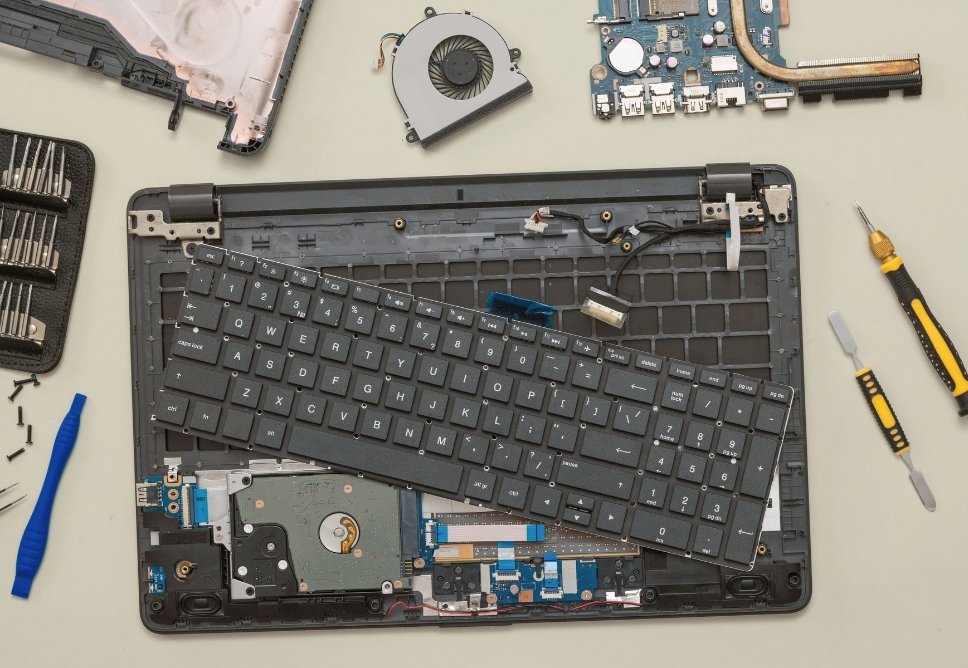
Bước 5: Kiểm tra phần cứng vật lý
- Tắt nguồn, tháo pin, ngắt sạc.
- Mở máy (nếu có kinh nghiệm), kiểm tra dây cáp bàn phím có lỏng không.
- Dùng cồn isopropyl lau sạch tiếp xúc cáp.
- Nếu bàn phím từng bị đổ nước: làm khô, sấy nhẹ bằng nhiệt thấp (không dùng máy sấy nóng).
Bước 6: Dùng bàn phím ảo (On-Screen Keyboard)
- Trong Windows, nhấn Windows + Ctrl + O để mở bàn phím ảo.
- Tạm thời sử dụng bàn phím ảo để nhập dữ liệu khi chờ sửa chữa.
Giải pháp chi tiết theo từng nguyên nhân
1. Lỗi driver bàn phím laptop
- Tải lại driver từ website chính hãng.
- Cập nhật Windows và BIOS để đảm bảo tương thích.
- Nếu bàn phím laptop không hoạt động Win 10 / Win 11 sau update, thử rollback driver về phiên bản trước.
2. Bàn phím bị liệt do Filter Keys
- Vào Settings → Accessibility → Keyboard.
- Tắt tùy chọn Filter Keys (làm hệ thống trì hoãn phản hồi phím).
- Khởi động lại máy và kiểm tra.
3. Bàn phím bị đổ nước
- Tắt máy ngay lập tức.
- Tháo pin (nếu có thể), nghiêng máy để nước chảy ra.
- Lau khô bằng khăn mềm, đặt nơi khô thoáng 24–48 giờ.
- Không sấy nóng vì dễ làm chảy mạch nhựa bàn phím.
- Nếu sau 48h vẫn liệt → có thể phải thay bàn phím mới.
4. Cáp bàn phím bị lỏng hoặc oxy hóa
- Dấu hiệu: Laptop chỉ liệt một vùng phím hoặc lúc gõ được, lúc không.
- Tháo bàn phím, làm sạch và gắn lại cáp.
- Nếu cáp bị gãy, nên thay cáp mới.
5. Lỗi mainboard hoặc I/O
- Trường hợp hiếm gặp, thường đi kèm lỗi khác như đèn Caps Lock không sáng.
- Cần kỹ thuật viên kiểm tra chip I/O hoặc BIOS.
- Không nên tự thao tác vì có thể gây chập mạch.
Xem nội dung liên quan: Máy Tính Bị Liệt Phím: Khi Nào Nên Sửa, Khi Nào Nên Thay Mới?
Bảng tóm tắt nguyên nhân – khả năng tự khắc phục
| Nguyên nhân | Mức độ nghiêm trọng | Khả năng tự sửa | Giải pháp đề xuất |
|---|---|---|---|
| Lỗi driver, phần mềm | Thấp | Cao | Cài lại hoặc cập nhật driver |
| Filter Keys / Sticky Keys | Thấp | Cao | Tắt trong cài đặt Accessibility |
| Cáp bàn phím lỏng | Trung bình | Trung bình | Mở máy kiểm tra, gắn lại cáp |
| Bàn phím bị đổ nước | Cao | Thấp | Sấy khô, vệ sinh, kiểm tra lại |
| Hỏng mạch phím / phím chết | Cao | Thấp | Thay bàn phím mới |
| Lỗi BIOS / I/O / Mainboard | Rất cao | Không nên tự xử lý | Nhờ kỹ thuật viên kiểm tra |
Cách phòng tránh bàn phím laptop bị liệt
| Thói quen tốt | Lợi ích kỹ thuật |
|---|---|
| Không ăn uống gần laptop | Giảm nguy cơ đổ nước, dính bụi |
| Thường xuyên vệ sinh phím bằng cọ mềm | Tránh oxy hóa mạch phím |
| Dùng bàn phím rời khi gõ nhiều | Giảm hao mòn phím laptop |
| Cập nhật driver định kỳ | Giữ hệ thống ổn định |
| Không ép mạnh khi phím kẹt | Tránh gãy chấu phím |
| Không tự tháo bàn phím nếu không có dụng cụ | Ngăn hư cáp phím, mainboard |
| Dùng tấm phủ silicon bảo vệ | Ngăn bụi và hơi nước |
| Tắt máy khi không dùng lâu | Bảo vệ mạch điện khỏi ẩm |
Các lỗi thường gặp và tình huống đặc biệt
1. Laptop bị liệt vài phím
- Nguyên nhân thường do:
- Cáp bị oxy hóa nhẹ.
- Mạch phím khu vực đó bị đứt.
- Có bụi hoặc nước khô giữa các lớp mạch.
- Giải pháp: tháo vệ sinh, kiểm tra mạch dẫn.
2. Laptop không nhận bàn phím trong BIOS
- Có thể lỗi chip điều khiển I/O hoặc BIOS hỏng.
- Cách xử lý: flash lại BIOS, kiểm tra I/O (nên do kỹ thuật viên thực hiện).
3. Bàn phím laptop không hoạt động Win 11
- Driver cũ không tương thích với Win 11.
- Giải pháp: tải driver mới, tắt Fast Startup, kiểm tra trong Safe Mode.
4. Laptop bị lỗi driver bàn phím sau cập nhật
- Gỡ driver bằng Device Manager và khởi động lại.
- Nếu vẫn lỗi, dùng “System Restore” quay lại điểm khôi phục trước đó.
5. Laptop bị đổ nước nhẹ, sau đó liệt phím
- Có thể nước đã ngấm vào lớp mạch dưới.
- Giải pháp: tháo bàn phím, vệ sinh bằng cồn kỹ thuật, sấy khô nhẹ 24 giờ.

Có thể bạn quan tâm: Laptop Bị Nóng Nhanh? Hướng Dẫn 5 Cách Làm Mát Máy Hiệu Quả
FAQ – Câu hỏi kỹ thuật thường gặp
1. Laptop bị liệt bàn phím có cần thay không?
Không nhất thiết. Hãy kiểm tra driver, BIOS và cáp trước khi quyết định thay.
2. Có nên tháo bàn phím để kiểm tra tại nhà không?
Chỉ nên thực hiện nếu có kinh nghiệm kỹ thuật, vì thao tác sai dễ làm hỏng cáp.
3. Làm sao biết laptop liệt do phần mềm hay phần cứng?
Vào BIOS hoặc dùng bàn phím rời kiểm tra. Nếu bàn phím rời hoạt động, lỗi nằm ở phần cứng bàn phím.
4. Laptop bị liệt vài phím có thay được từng phím không?
Không. Với bàn phím laptop, thường phải thay nguyên cụm.
Dùng bàn phím rời có ảnh hưởng laptop không?
Không ảnh hưởng. Đây là giải pháp tạm thời an toàn khi bàn phím chính bị lỗi.
Kết luận: Khi laptop bị liệt bàn phím không gõ được
Lỗi “laptop bị liệt bàn phím không gõ được” không phải lúc nào cũng nghiêm trọng. Trong đa số trường hợp, vấn đề chỉ nằm ở driver, Filter Keys hoặc cáp lỏng, có thể xử lý tại nhà với vài thao tác kỹ thuật cơ bản.
Tuy nhiên, nếu laptop từng bị đổ nước, rơi mạnh, hoặc không nhận bàn phím trong BIOS, đó là dấu hiệu hư hỏng phần cứng sâu hơn (chip I/O, mainboard). Khi đó, không nên tự tháo máy để tránh làm hỏng mạch.
Người dùng nên mang laptop đến trung tâm kỹ thuật uy tín như Trường Thịnh Group để được kiểm tra và xử lý đúng quy trình kỹ thuật hoặc thay bàn phím laptop chính hãng kịp thời. Để đảm bảo an toàn cho bo mạch và thiết bị.

Bài viết kiến thức về thủ thuật công nghệ được biên soạn bởi: truongthinhvn.com













