


【Kiến Thức】1️⃣⭐ ➤ Hướng dẫn vệ sinh máy tính để bàn tại nhà đúng cách, chi tiết từng bước, an toàn, hạn chế rủi ro. Có cảnh báo kỹ thuật giúp bạn tránh làm hỏng linh kiện.
Hướng Dẫn Vệ Sinh Máy Tính Để Bàn Tại Nhà Đúng Cách – Ai Cũng Làm Được

Vì sao phải vệ sinh máy tính để bàn định kỳ?
Máy tính để bàn (PC) là thiết bị vận hành liên tục, xử lý lượng lớn dữ liệu mỗi ngày và phụ thuộc hoàn toàn vào hệ thống tản nhiệt để duy trì hiệu suất. Khác với laptop, PC có nhiều khe thoát gió, quạt công suất lớn và nhiều linh kiện mở, nên bụi bẩn dễ dàng lọt vào hệ thống hơn. Khi bụi tích tụ lâu ngày, hiệu suất sẽ giảm mạnh, nhiệt độ tăng cao, tiếng ồn lớn, và nghiêm trọng hơn là gây lỗi phần cứng.
Trong môi trường thực tế, đặc biệt là những nơi có khí hậu nóng, độ ẩm cao hoặc gần đường lớn nhiều xe cộ, PC thường phải hoạt động trong điều kiện khắc nghiệt. Chỉ sau 3–6 tháng không vệ sinh, máy đã có thể gặp các vấn đề:
- Quạt quay chậm do bụi bám quá nhiều
- Bộ tản nhiệt không giải được lượng nhiệt sinh ra
- CPU/GPU nóng quá mức và giảm xung (throttling)
- Máy tự tắt khi chạy ứng dụng nặng
- Keo tản nhiệt bị khô gây giảm tiếp xúc bề mặt
Việc vệ sinh PC tại nhà đúng cách giúp:
- Giảm nhiệt độ CPU/GPU từ 5–20°C
- Giảm tiếng ồn khi quạt hoạt động
- Ngăn chặn tình trạng treo máy, tắt máy đột ngột
- Giúp linh kiện bền hơn, giảm chi phí sửa chữa
- Tối ưu hóa hiệu suất tổng thể
Tuy phần lớn người dùng có thể tự thực hiện, nhưng thao tác vệ sinh vẫn liên quan đến điện, tĩnh điện, tháo lắp linh kiện và thay keo tản nhiệt – vốn không đơn giản đối với người chưa có kinh nghiệm.
Đó là lý do trong bài viết này, bạn sẽ nhận được hướng dẫn chi tiết, khoa học và dễ thực hành nhất, đồng thời có cảnh báo kỹ thuật quan trọng để tránh rủi ro trong quá trình tự vệ sinh PC tại nhà.
Dấu hiệu máy tính để bàn đã quá bẩn và cần vệ sinh ngay
Không phải ai cũng biết khi nào máy cần vệ sinh. Nhiều người chỉ nhận ra khi máy bắt đầu treo liên tục hoặc tắt ngang khi chơi game. Dưới đây là các dấu hiệu chính xác và rõ ràng nhất.
1 Quạt CPU hoặc quạt case phát tiếng ồn lớn
Tiếng quạt là dấu hiệu dễ nhận biết nhất. Nếu bạn nghe thấy:
- Tiếng “vu vu” to bất thường
- Quạt rú mạnh khi mở ứng dụng nhẹ
- Tiếng lạch cạch hoặc tiếng rít
=> rất có thể bụi bám vào trục quạt hoặc cánh quạt bị mất cân bằng do bụi tích tụ.
2. Máy nóng nhanh dù chỉ chạy tác vụ cơ bản
Sau vài phút mở tab web hoặc xem video mà máy đã nóng ran, bạn có thể kiểm tra bằng phần mềm như HWMonitor. Nếu CPU/GPU vượt quá:
- 75°C khi chạy nhẹ
- 85–95°C khi chạy nặng
=> hệ thống chắc chắn cần được vệ sinh tản nhiệt.
3. Hiệu suất giảm rõ rệt, máy chậm dần theo thời gian
Khi bụi tích tụ, hệ thống tản nhiệt không thể giải nhiệt hiệu quả, dẫn đến CPU/GPU giảm xung để bảo vệ linh kiện. Điều này gây:
- Mở ứng dụng lâu hơn
- Hiện tượng giật lag trong game
- Excel/Chrome bị đơ khi mở nhiều tab
4 Máy tự tắt ngang khi chạy phần mềm nặng
Đây là dấu hiệu nguy hiểm. Khi quá nhiệt, hệ thống sẽ chủ động tắt để tránh hỏng linh kiện.
Nguyên nhân thường gặp:
- Tản nhiệt CPU quá bẩn
- Quạt CPU quay yếu
- Keo tản nhiệt đã khô
- PSU (nguồn) tích quá nhiều bụi
5. Dust Filter (lưới lọc) đổi màu hoặc bị bít kín
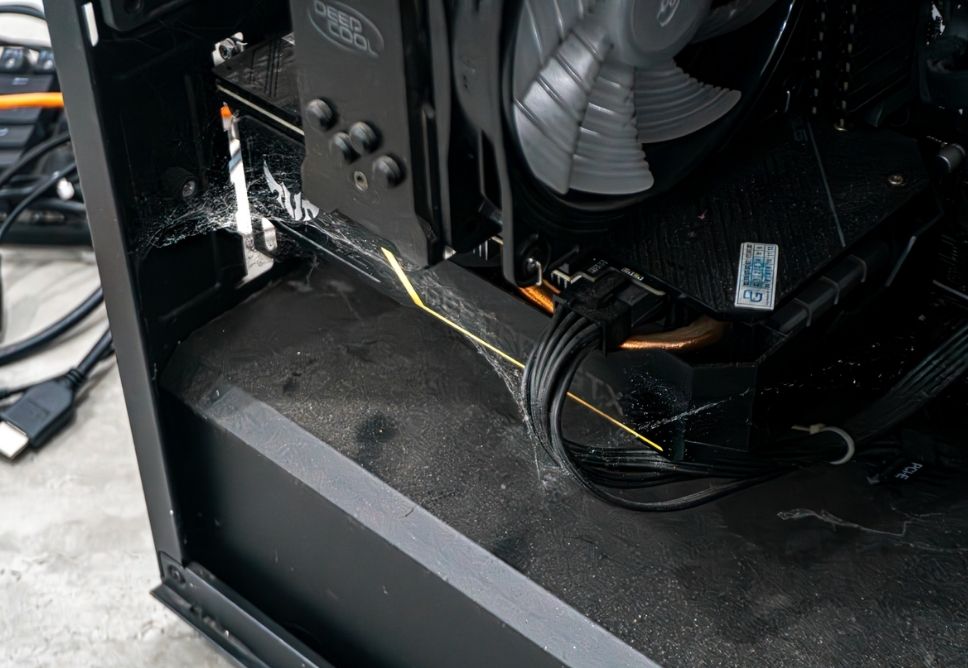
Nếu case có lưới lọc khí, chỉ cần nhìn bằng mắt thường. Khi lưới chuyển sang màu xám, đen hoặc bị bít lỗ thoát khí => bắt buộc phải vệ sinh ngay.
6. Máy phát mùi nóng khét nhẹ
Đây là dấu hiệu rất nghiêm trọng, có thể đến từ:
- Keo tản nhiệt cháy
- Bụi bị đốt bởi nhiệt tản CPU/GPU
- PSU bẩn gây nóng dây nguồn
Khi gặp mùi khét, không tiếp tục dùng cho đến khi vệ sinh.

Lợi ích thực tế sau khi vệ sinh PC đúng cách
Nhiều người nghĩ vệ sinh là việc đơn giản, nhưng thực tế nếu làm đúng, bạn sẽ cảm nhận được hiệu quả ngay lập tức.
Lợi ích bao gồm:
✔ CPU/GPU giảm nhiệt đáng kể: Thường giảm 10–25°C tùy mức độ bẩn.
✔ Máy khởi động nhanh hơn: Bụi trong quạt và ổ cứng có thể khiến hệ thống hoạt động chậm hơn.
✔ Ổn định khi chơi game, render: Không còn giật lag, không giảm FPS do quá nhiệt:
✔ Tăng tuổi thọ linh kiện: Nhiệt độ thấp = linh kiện bền hơn, ít lỗi hơn.
✔ Quạt hoạt động êm hơn: Bụi làm quạt rung và ồn. Sau khi vệ sinh, tiếng quạt giảm rõ rệt.
✔ Tối ưu luồng gió trong case: Bụi ngăn cản airflow khiến nhiệt tích tụ. Vệ sinh giúp không khí lưu thông tốt hơn.
Chuẩn bị trước khi vệ sinh máy tính để bàn
Đây là bước quan trọng nhất để đảm bảo an toàn trong suốt quá trình vệ sinh. Một số lỗi nghiêm trọng khi vệ sinh PC xảy ra vì người dùng thiếu chuẩn bị hoặc sử dụng dụng cụ sai cách.
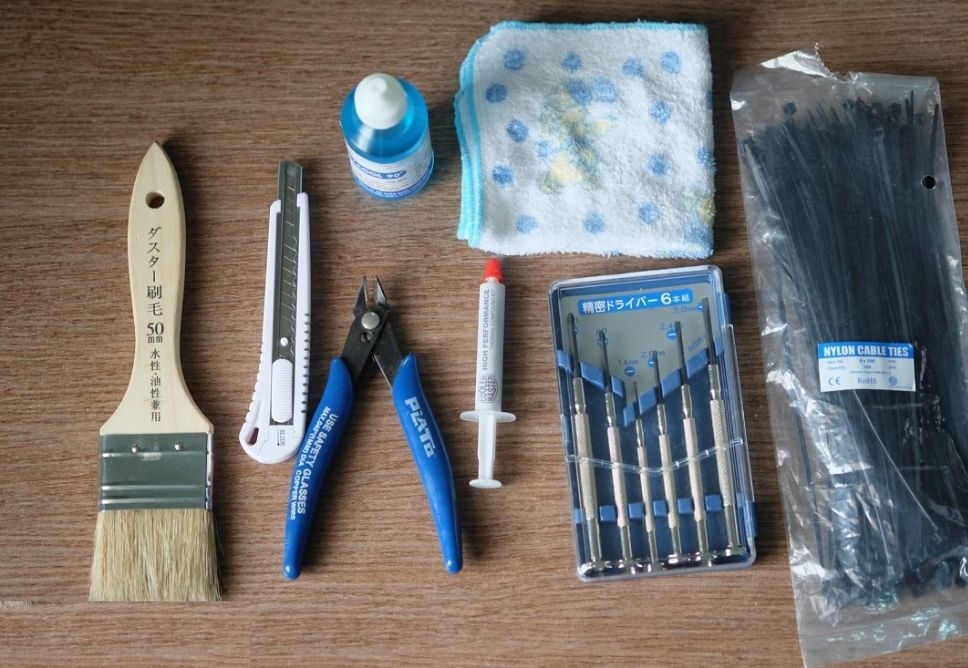
1. Danh sách dụng cụ cần có
✔ Bộ tua vít: Tua vít 4 cạnh, 2 cạnh, loại nhỏ cho các linh kiện chuyên dụng.
✔ Bàn chải mềm hoặc cọ sơn mềm: Không được dùng bàn chải cứng. Cọ mềm sẽ không làm trầy bo mạch.
✔ Bóng thổi bụi hoặc blower mini: Giúp thổi bụi mà không tạo tĩnh điện nguy hiểm như máy hút bụi cỡ lớn.
✔ Khăn microfiber hoặc khăn khô không xơ: Dùng để lau bề mặt hoặc vệ sinh keo tản nhiệt.
✔ Cồn Isopropyl Alcohol (IPA) 90–99%: Loại bay hơi nhanh, an toàn cho linh kiện.
✔ Keo tản nhiệt mới (nếu có ý định thay): Nên dùng keo có độ dẫn nhiệt 6W/mK trở lên.
✔ Tăm bông: Dùng vệ sinh chi tiết nhỏ ở khe linh kiện.
✔ Găng tay chống tĩnh điện (khuyến khích): Giúp hạn chế rủi ro làm hỏng mainboard.
2 Tuyệt đối KHÔNG sử dụng các dụng cụ sau
- Máy sấy tóc (nhiệt nóng làm cong bo mạch)
- Máy hút bụi lớn (tạo tĩnh điện nguy hiểm)
- Nước hoặc dung dịch tẩy rửa gia dụng
- Bàn chải cứng hay chổi quét nền
- Khăn ướt có chứa hoá chất
- Bình khí nén mạnh không kiểm soát
Những dụng cụ này có thể làm gãy linh kiện nhỏ, cong chân CPU, làm chập điện hoặc tróc lớp mạch.
3. Chuẩn bị môi trường làm việc an toàn
- Bàn rộng, phẳng, sạch
- Ánh sáng tốt
- Tránh thảm trải sàn dễ sinh tĩnh điện
- Không vệ sinh ở nơi ẩm, gần nước
- Đảm bảo trẻ em hoặc thú cưng không đến gần
Xem thêm: Dấu Hiệu Máy Tính Bị Lỗi Ổ Cứng? Hướng Dẫn Xử Lý Kịp Thời – Tránh Mất Dữ Liệu
Cảnh báo cực kỳ quan trọng trước khi vệ sinh PC
Mặc dù vệ sinh PC tại nhà có thể tự làm, nhưng nó không phù hợp với mọi người.
Một số công đoạn (như tháo tản nhiệt, thay keo CPU) có thể làm hỏng linh kiện nếu thao tác sai.
1. Lý do không nên tự vệ sinh nếu không tự tin
- Có nguy cơ làm cong chân CPU khi tháo tản nhiệt
- Có thể tháo sai vị trí ốc, gây gãy ngàm
- Xịt khí mạnh có thể làm hỏng vòng bi quạt
- Dùng nhầm keo tản nhiệt không dẫn nhiệt gây cháy CPU
- Chạm tay vào mạch gây xước hoặc tĩnh điện
- Gắn sai quạt dẫn đến đảo luồng gió, máy càng nóng hơn
2. Một sai lầm nhỏ có thể gây hậu quả lớn
- Cháy nguồn (PSU)
- Gãy khe PCIe
- Lỏng RAM gây màn hình xanh
- Gãy chân CPU → chi phí sửa rất cao
- Chập mạch khi keo tản nhiệt tràn sang mosfet
NẾU BẠN CHƯA TỪNG THÁO PC BAO GIỜ, HÃY THẬN TRỌNG.
Bài hướng dẫn này chỉ phù hợp với những người hiểu cơ bản về máy tính và có khả năng thao tác nhẹ nhàng.
Bắt đầu vệ sinh PC: Quy trình thực tế – Bước 1 đến Bước 3
Dưới đây là quy trình an toàn và khoa học dành cho người dùng tại nhà.
Bước 1: Tắt máy – rút điện – tháo cáp – mở vỏ case
- Tắt PC theo đúng quy trình
- Rút dây nguồn PSU
- Rút toàn bộ dây HDMI/DP, USB, LAN, âm thanh
- Nhấn nút nguồn trong 3–5 giây để xả điện còn lại
- Dùng tua vít tháo 2 mặt hông của case
- Đặt case nằm nghiêng hoặc nằm ngang để thao tác
Lưu ý:
Không kéo dây mạnh, nhất là dây SATA và cáp nguồn HDD/SSD.
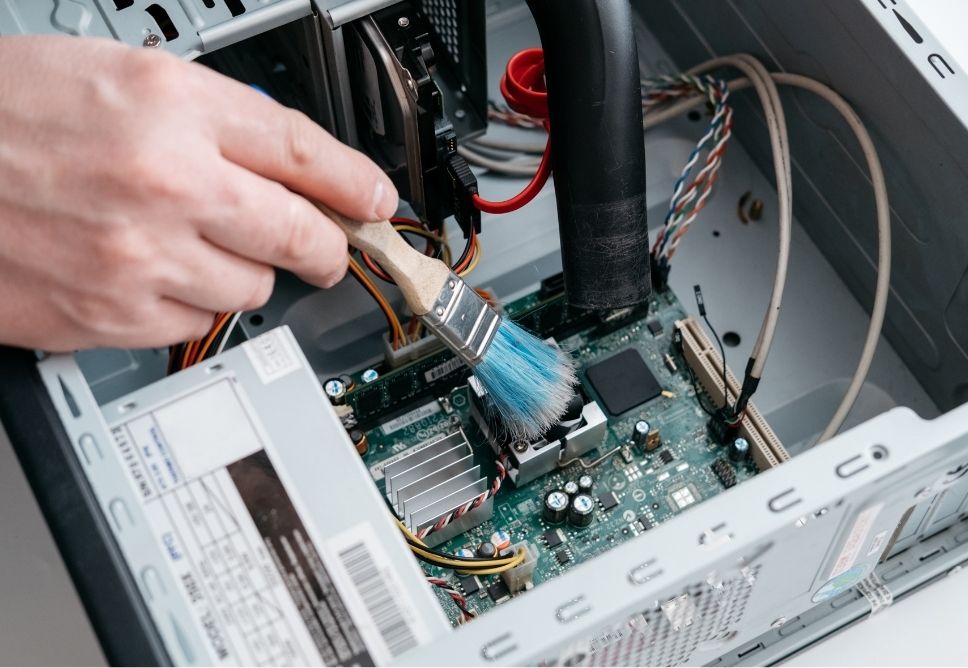
Bước 2: Vệ sinh bụi tổng thể trong thùng máy
Sử dụng bóng thổi bụi trước, không dùng cọ ngay.
Cách làm đúng:
- Thổi từ trên xuống dưới
- Di chuyển theo đường chéo, không thổi trực tiếp vào khe cắm
- Giữ khoảng cách 10–15 cm để tránh xô lệch linh kiện nhỏ
Sau khi thổi bụi:
Dùng cọ mềm quét nhẹ bề mặt:
- Mainboard
- Khe RAM (phần bên ngoài)
- Cánh quạt
- Bo mạch ổ cứng (không chạm mạnh)
- Dàn tản nhiệt
- Thành case
Không dùng cọ cứng hoặc gõ mạnh vào bo mạch.
Bước 3: Vệ sinh quạt CPU, quạt case và luồng gió
Quạt CPU
- Tháo dây cắm quạt
- Tháo ốc hoặc chốt của tản (tùy loại Intel/AMD)
- Dùng cọ quét nhẹ cánh quạt
- Lau trục quạt nếu bị bám bụi
Tản nhiệt CPU
- Thổi bụi theo chiều của lá nhôm
- Tránh dùng vật cứng tác động vào ống heatpipe
Quạt case
- Tháo từng quạt nếu có thể
- Quét bụi ở viền quạt
- Không xoay quạt bằng tay mạnh để tránh hỏng vòng bi
Bước 4: Vệ sinh RAM và khe RAM đúng cách
Bụi bám trên thanh RAM và khe RAM có thể gây chập, mất kết nối hoặc khiến máy không nhận RAM. Đây là thao tác quan trọng nhưng cũng dễ bị làm sai.
Cách tháo RAM an toàn
- Gạt nhẹ hai chốt nhựa ở đầu khe RAM.
- RAM sẽ bật lên, dùng hai tay giữ hai đầu để lấy ra.
- Không chạm tay vào chân đồng để tránh oxy hóa hoặc để lại mồ hôi.
Vệ sinh RAM
- Dùng khăn microfiber khô lau nhẹ hai mặt RAM.
- Không dùng nước hoặc dung dịch lạ.
- Nếu chân đồng hơi mờ, có thể lau bằng cồn isopropyl 90–99%.
Vệ sinh khe RAM
- Dùng bóng thổi bụi xịt dọc khe, không đưa vật cứng vào.
- Dùng cọ mềm quét bề mặt ngoài là đủ.
Gắn lại RAM
- Đặt RAM vào đúng chiều khe (đúng rãnh).
- Ấn nhẹ xuống đến khi 2 chốt tự khóa lại.
- Kiểm tra chắc chắn trước khi đóng case.
Lưu ý: Xịt bụi quá mạnh vào khe RAM có thể thổi lỏng chân khe. Đây là khu vực rất nhạy cảm, nên thao tác nhẹ nhàng và tránh dùng dụng cụ mạnh.
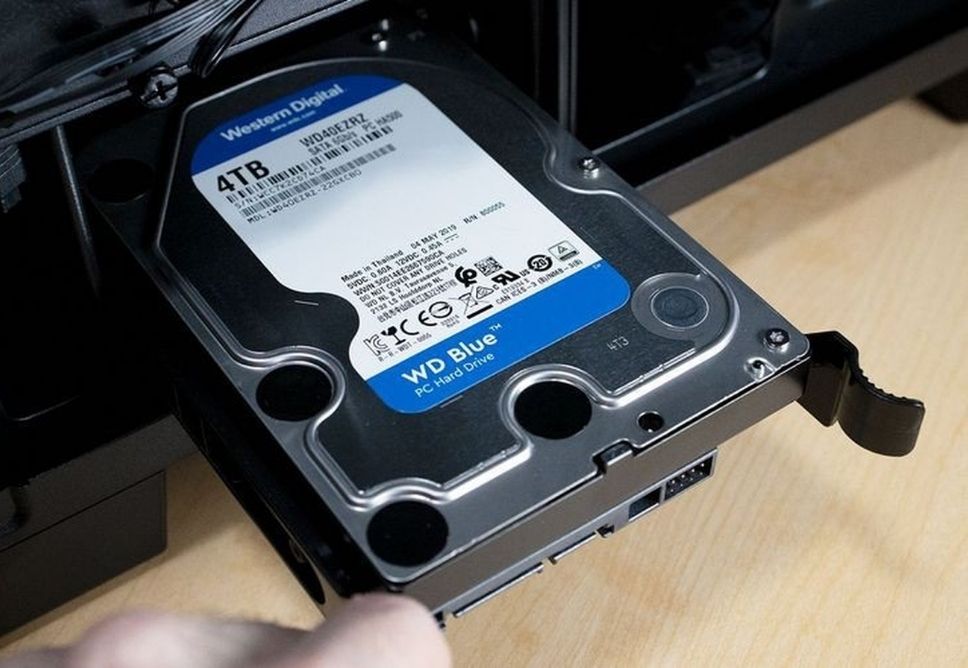
Bước 5: Vệ sinh ổ cứng HDD/SSD & kiểm tra tình trạng
HDD và SSD không bị ảnh hưởng nhiều bởi bụi nhưng khu vực đặt ổ lại hay bị bụi bám dày, cản trở airflow.
Vệ sinh HDD/SSD
- Dùng khăn khô lau bề mặt.
- Dùng cọ quét bụi xung quanh ngàm gắn.
- Không tháo bo mạch HDD vì rất dễ gây lỗi đầu đọc.
Kiểm tra sức khỏe ổ cứng sau khi vệ sinh
Bạn nên kiểm tra bằng phần mềm:
- CrystalDiskInfo
- Hard Disk Sentinel
- Samsung Magician / WD Dashboard (nếu là SSD hãng tương ứng)
Mục đích:
- Kiểm tra Bad Sector
- Kiểm tra nhiệt độ ổ
- Kiểm tra tình trạng TBW/SMART
Nếu nhiệt độ HDD vượt 45°C hoặc SSD vượt 55°C => airflow trong case chưa tối ưu, cần xem lại hướng quạt vào/ra.
Bước 6: Vệ sinh nguồn PSU – bước nhạy cảm nhất
PSU (Power Supply Unit) là linh kiện quan trọng và nguy hiểm nhất khi vệ sinh.
Nguồn có tụ điện lớn lưu điện hàng giờ sau khi rút dây.
⚠️ Cảnh báo quan trọng
Nếu bạn không có kinh nghiệm, không nên tự mở nguồn PSU, vì rủi ro điện giật, chập bo mạch rất cao. Bạn CHỈ nên vệ sinh phần ngoài:
Cách vệ sinh an toàn
- Thổi bụi ở mặt quạt PSU từ bên ngoài.
- Không cho vật dài vào khe quạt.
- Dùng cọ mềm quét phần vỏ ngoài.
- Không tháo vỏ PSU hoặc chạm vào tụ điện.
Nếu PSU quá bẩn, quạt không quay hoặc tỏa mùi khét nhẹ → cần kiểm tra chuyên sâu, KHÔNG tự mở.
Bước 7: Thay keo tản nhiệt – thao tác cải thiện nhiệt độ mạnh nhất
Keo tản nhiệt có vai trò truyền nhiệt từ mặt CPU sang tản nhiệt. Sau 12–24 tháng, keo thường khô, giảm hiệu quả dẫn nhiệt.
Dụng cụ cần có
- Keo tản nhiệt mới
- Cồn IPA 90–99%
- Khăn microfiber
- Tăm bông hoặc giấy lau không xơ
Cách thay keo tản nhiệt đúng kỹ thuật
Bước 1 – Tháo tản nhiệt CPU
- Tháo ốc theo hình chữ X để giảm áp lực lệch.
- Nhấc tản lên theo phương thẳng đứng, tránh xoay mạnh.
Bước 2 – Vệ sinh keo cũ
- Nhỏ cồn IPA lên khăn và lau nhẹ bề mặt CPU.
- Không dùng vật sắc cạnh làm trầy mặt CPU.
Bước 3 – Bôi keo mới
Có 3 cách phổ biến:
- Cách “hạt gạo” – bôi 1 chấm nhỏ giữa CPU
- Cách “đường thẳng” – bôi 1 đường nhỏ
- Cách “dấu thập” – bôi thành hình chữ X
Khuyến nghị: Cách hạt gạo đủ cho 90% loại CPU.
Bước 4 – Lắp lại tản nhiệt
- Đặt tản đúng vị trí.
- Xiết ốc theo hình chữ X để áp lực đều.
- Gắn lại dây quạt CPU_FAN trên mainboard.
Bước 8: Vệ sinh quạt GPU (nếu GPU quá bẩn)
GPU thường bám bụi nhiều nếu chơi game, đồ họa hoặc đặt PC dưới đất.
⚠️ Cảnh báo: KHÔNG tháo heatsink của GPU nếu bạn không có kinh nghiệm, vì cấu tạo rất phức tạp và dễ gây cong PCB.
Cách vệ sinh an toàn
- Thổi bụi nhẹ từ góc 45°.
- Dùng cọ mềm quét phần cánh quạt.
- Không xoay quạt quá nhanh bằng tay.
Nếu GPU quá nóng (trên 85°C) → có thể cần thay keo tản nhiệt GPU, nhưng đây là thao tác nâng cao, không dành cho người mới.

Bước 9: Lắp lại toàn bộ hệ thống – đúng chuẩn airflow
Sau khi vệ sinh xong, bạn cần lắp lại máy đúng luồng gió.
Nguyên tắc airflow chuẩn
- Quạt trước (Front): hút gió vào
- Quạt trên và sau (Top / Rear): đẩy gió ra
- PSU: luôn thổi xuống hoặc ra sau tùy case
- GPU: tự đẩy gió ra 2 bên và xuống dưới
Các bước lắp lại
- Gắn lại RAM, GPU, dây nguồn CPU/24-pin
- Kiểm tra dây SATA, dây nguồn ổ cứng
- Lau sạch mặt kính hoặc mặt nhựa case
- Gắn lại 2 mặt hông case
- Cắm dây nguồn, màn hình, chuột, bàn phím
Lưu ý: Đảm bảo dây không cản trở luồng gió.
Kiểm tra hệ thống sau khi vệ sinh
Sau khi lắp lại máy, tiến hành kiểm tra:
Kiểm tra 1 – Mở máy
Máy phải khởi động bình thường, không lỗi:
- CPU Fan Error
- Memory Error
- No Boot Device
Kiểm tra 2 – Nhiệt độ
Dùng các phần mềm:
- HWMonitor
- MSI Afterburner
- CPU-Z
Nhiệt độ lý tưởng:
- Idle: 35–50°C
- Load nhẹ: 55–70°C
- Load nặng: 70–85°C
Kiểm tra 3 – Ổn định hệ thống
Mở Chrome nhiều tab, chạy ứng dụng nặng để test.
Những sai lầm phổ biến khi tự vệ sinh PC mà bạn cần tránh
- Xoay quạt mạnh bằng tay: Làm hỏng vòng bi → quạt kêu, rung.
- Xịt khí nén quá sát linh kiện: Có thể làm bung tụ điện nhỏ.
- Tháo tản CPU nhưng không thay keo: Gây quá nhiệt ngay lập tức.
- Dùng keo tản nhiệt dẫn điện: Có thể làm chập CPU nếu bôi tràn.
- Mở nguồn PSU không đúng cách: Rủi ro điện giật rất cao.
- Xịt bụi vào SSD NVMe: Mảnh bụi nhỏ có thể làm trầy mạch.
Xem nội dung khác: Laptop Bị Chậm? 7 Dấu Hiệu Cho Thấy Laptop Cần Vệ Sinh Gấp
Khi nào bạn nên ngừng tự vệ sinh và cần nhờ người có kinh nghiệm?
- Bạn nghe tiếng nổ nhỏ hoặc mùi khét
- CPU nóng trên 90°C dù đã thay keo
- GPU nóng liên tục dù vệ sinh quạt
- Quạt PSU không quay
- Máy khởi động chập chờn
- Case quá khó mở hoặc GPU quá nặng
Tự vệ sinh không đúng cách đôi khi gây hậu quả nghiêm trọng hơn lúc ban đầu.
Lịch vệ sinh máy tính để bàn chuẩn – bạn nên làm bao lâu 1 lần?
- Môi trường sạch (máy đặt trên bàn): 6–8 tháng/lần
- Môi trường bụi (gần đường, gần cửa sổ): 3–4 tháng/lần
- Chơi game hoặc dùng phần mềm nặng: 3 tháng/lần
- Có thú cưng trong nhà: 2–3 tháng/lần (lông dễ vào quạt)
- Nguồn PSU: 12 tháng/lần (chỉ vệ sinh ngoài)
Kết luận
Vệ sinh máy tính để bàn tại nhà là một quy trình quan trọng giúp duy trì hiệu suất, giảm nhiệt độ và kéo dài tuổi thọ cho toàn bộ hệ thống. Tuy nhiên, không phải thao tác nào cũng phù hợp với người không có chuyên môn, đặc biệt các bước liên quan đến tháo tản nhiệt, thay keo CPU hoặc vệ sinh nguồn PSU. Những công đoạn này đòi hỏi sự cẩn thận, dụng cụ đúng chuẩn và hiểu biết rõ ràng về phần cứng để tránh các rủi ro không đáng có.
Nếu bạn đã nắm chắc quy trình, bạn hoàn toàn có thể tự vệ sinh PC theo các bước hướng dẫn ở trên. Nhưng nếu cảm thấy bối rối, thiếu dụng cụ hoặc lo ngại làm sai thao tác, tốt nhất hãy dừng lại để bảo vệ linh kiện. Trong trường hợp cần sự hỗ trợ chuyên nghiệp, bạn có thể liên hệ Trường Thịnh Group để được hỗ trợ vệ sinh máy tính tận nhà, đảm bảo an toàn và chính xác cho hệ thống của mình.
Một chiếc PC sạch sẽ – mát mẻ – vận hành êm ái không chỉ giúp công việc trơn tru hơn mà còn tiết kiệm chi phí bảo trì lâu dài. Hãy duy trì thói quen vệ sinh định kỳ và thực hiện đúng kỹ thuật để máy tính luôn đạt hiệu suất tối ưu.

Bài viết kiến thức về thủ thuật công nghệ được biên soạn bởi: truongthinhvn.com













