【Khám Phá】1️⃣⭐➤ Laptop không nhận cổng HDMI? Tìm hiểu nguyên nhân, cách khắc phục nhanh tại nhà theo quy trình khoa học. Hướng dẫn đầy đủ 10 bước xử lý lỗi HDMI hiệu quả.
Laptop Không Nhận Cổng HDMI? 10 Cách Khắc Phục
Cổng HDMI (High-Definition Multimedia Interface) là chuẩn kết nối quan trọng, cho phép laptop truyền tải đồng thời hình ảnh và âm thanh sang màn hình rời, TV hoặc máy chiếu. Nhờ khả năng tương thích rộng và chất lượng tín hiệu ổn định, HDMI đã trở thành lựa chọn phổ biến trong học tập, làm việc và trình chiếu. Tuy nhiên, một trong những sự cố khiến người dùng gặp nhiều khó khăn là tình trạng laptop không nhận cổng HDMI, dẫn đến việc thiết bị không thể xuất hình ra màn hình ngoài.
Sự cố này có thể xuất phát từ nhiều yếu tố: từ lỗi phần mềm, cấu hình hiển thị, driver đồ họa, cho đến những vấn đề phần cứng như cáp HDMI hỏng, cổng kết nối lỏng hoặc bo mạch xuất tín hiệu gặp trục trặc. Để hiểu và xử lý hiệu quả, người dùng cần tiếp cận vấn đề theo hướng hệ thống – tức là nắm được cách HDMI hoạt động, xác định đúng nhóm nguyên nhân và tiến hành khắc phục theo thứ tự hợp lý.

Tổng quan kỹ thuật về giao thức HDMI
HDMI là chuẩn truyền tải dữ liệu số đa phương tiện, hoạt động dựa trên cơ chế chuyển đổi tín hiệu hình ảnh và âm thanh từ thiết bị nguồn (Source Device – laptop) sang thiết bị hiển thị (Display Device – màn hình, TV…). Khi người dùng kết nối HDMI, laptop sẽ phát hiện màn hình ngoài thông qua hai quá trình chính:
1. Handshake (bắt tay tín hiệu)
Laptop gửi yêu cầu xác thực thiết bị nhận thông qua EDID (Extended Display Identification Data). Nếu tín hiệu này không được trao đổi trọn vẹn, laptop sẽ không nhận màn hình ngoài.
2. Truyền dữ liệu hình ảnh – âm thanh
Sau khi handshake thành công, tín hiệu video/audio sẽ được mã hóa và truyền qua cáp HDMI.
Bất kỳ lỗi nào xuất hiện trong hai giai đoạn trên đều có thể dẫn đến hiện tượng “không nhận HDMI”.
Nguyên nhân phổ biến khiến laptop không nhận cổng HDMI
Lỗi HDMI có thể xuất phát từ nhiều nhóm yếu tố khác nhau. Dưới đây là phân loại theo hướng hệ thống:
1. Nhóm nguyên nhân phần cứng
- Cáp HDMI hỏng, đứt ngầm hoặc quá cũ.
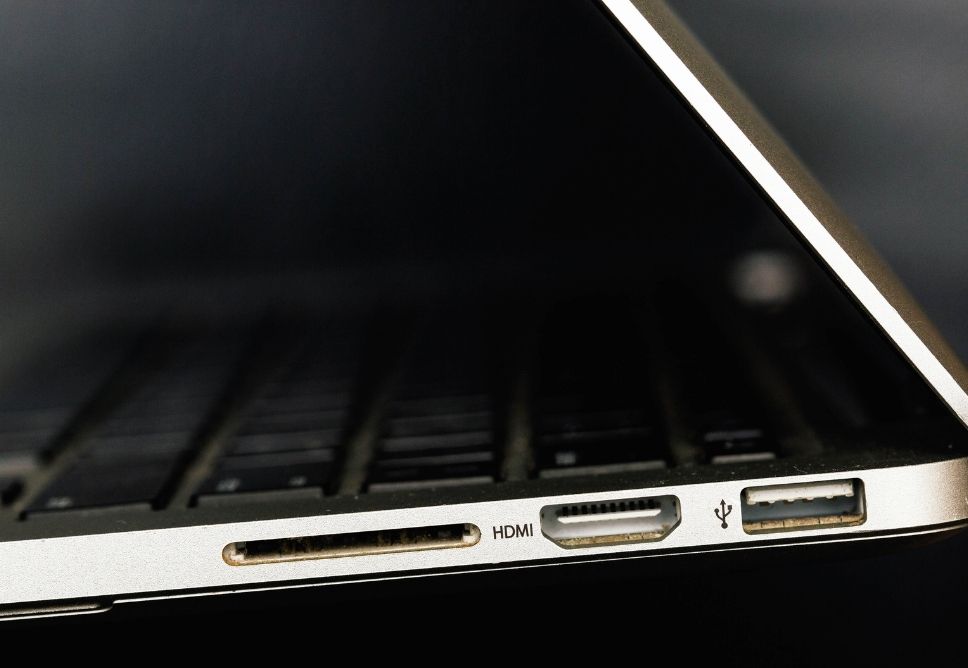
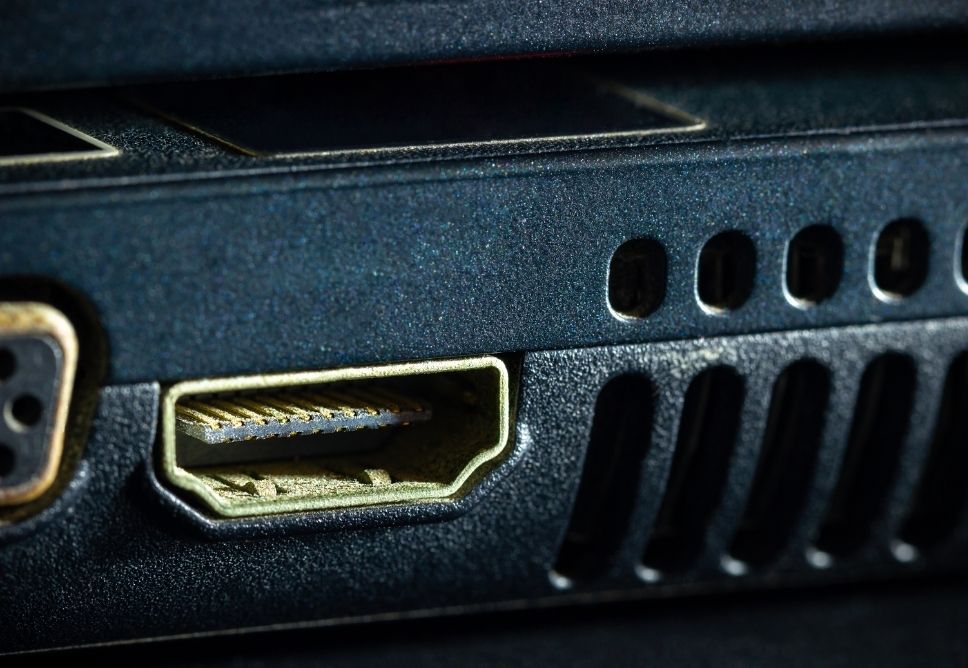
- Cổng HDMI trên laptop hoặc màn hình bị oxy hóa, lỏng, gãy chân.
- Cổng HDMI bị bụi, khiến điểm tiếp xúc kém.
- Màn hình hoặc TV gặp lỗi nguồn/panel không nhận tín hiệu.
2. Nhóm nguyên nhân phần mềm – driver
- Driver VGA lỗi hoặc chưa cập nhật.
- Driver HDMI Audio bị tắt trong hệ thống.
- Windows tự mặc định sai chế độ xuất màn hình.
- Lỗi cấu hình Display Settings trên Win 10/11.
3. Nhóm nguyên nhân do xung đột hệ thống
- Máy dùng nhiều card đồ họa (iGPU + GPU rời) và auto-switch không đúng.
- Xung đột phần mềm điều khiển màn hình ngoài.
- Lỗi sau khi cập nhật Windows.
4. Nhóm nguyên nhân cấu hình màn hình
- Độ phân giải laptop đặt quá cao khiến màn hình không hỗ trợ.
- Tần số quét (Refresh Rate) không phù hợp.
- Chế độ Duplicate / Extend không được bật.
Việc phân loại nguyên nhân giúp người dùng chọn đúng bước khắc phục, tiết kiệm thời gian và hạn chế thao tác sai.
Có thể bạn quan tâm: 5 Cách Fix Lỗi Automatic Repair Trên Win 10/11 – Hướng Dẫn Chi Tiết
Các bước kiểm tra nhanh trước khi xử lý
Trước khi đi vào 10 cách sửa chi tiết, nên thực hiện ba bước sàng lọc đơn giản:
1. Kiểm tra kết nối vật lý
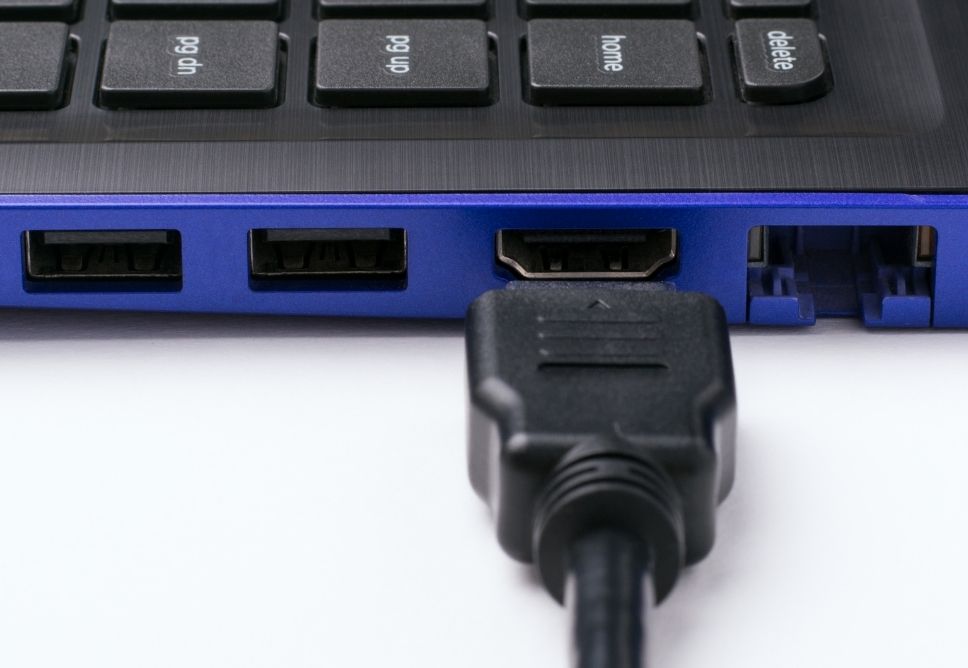
- Đảm bảo cáp được cắm chặt ở cả hai đầu.
- Thử xoay nhẹ đầu cắm để kiểm tra độ lỏng.
- Dùng khăn khô vệ sinh đầu cáp và cổng HDMI.
2. Thử với màn hình khác
Nếu màn hình khác nhận tín hiệu, lỗi nằm ở thiết bị hiển thị ban đầu.
3. Thử cáp HDMI khác
Có hơn 60% lỗi do cáp HDMI hỏng hoặc kém chất lượng.
Nếu qua 3 bước kiểm tra vẫn không nhận, hãy tiếp tục theo hướng dẫn dưới đây.
10 cách khắc phục lỗi laptop không nhận HDMI
Việc laptop không nhận cổng HDMI có thể xuất phát từ nhiều nguyên nhân nằm ở phần cứng, phần mềm, cấu hình hiển thị hoặc hệ điều hành. Do đó, quá trình xử lý cần tuân theo một trình tự hợp lý, bắt đầu từ những bước đơn giản nhất đến các phương án chuyên sâu hơn. Dưới đây là mười giải pháp khoa học giúp người dùng tự kiểm tra và khắc phục tại nhà.
Cách 1: Xác nhận đúng cổng đầu vào (Input Source) của màn hình hoặc TV
Một trong những nguyên nhân phổ biến khiến HDMI không hoạt động nằm ở việc thiết bị hiển thị đang ở sai chế độ đầu vào. TV hoặc màn hình thường có nhiều cổng HDMI và mỗi cổng tương ứng với một nguồn tín hiệu khác nhau.
Cách thực hiện:
- Nhấn nút Input, Source hoặc biểu tượng chuyển tín hiệu trên màn hình.
- Chọn đúng cổng HDMI đã cắm (HDMI 1, HDMI 2, HDMI ARC…).
- Đợi vài giây để thiết bị đồng bộ tín hiệu.
Nếu chọn sai Input, màn hình sẽ hiển thị thông báo No Signal dù cáp HDMI vẫn hoạt động bình thường.
Cách 2: Khởi động lại thiết bị theo đúng thứ tự
Quá trình “handshake” giữa laptop và màn hình có thể xảy ra lỗi nếu thiết bị được bật theo thứ tự không phù hợp.
Quy trình khởi động chuẩn:
- Tắt cả laptop và màn hình.
- Cắm dây HDMI vào cả hai thiết bị.
- Bật màn hình trước.
- Sau đó bật laptop.
Cách làm này giúp quá trình nhận dạng EDID diễn ra chính xác hơn, từ đó tăng khả năng nhận tín hiệu HDMI.
Cách 3: Thiết lập đúng chế độ hiển thị trong Windows
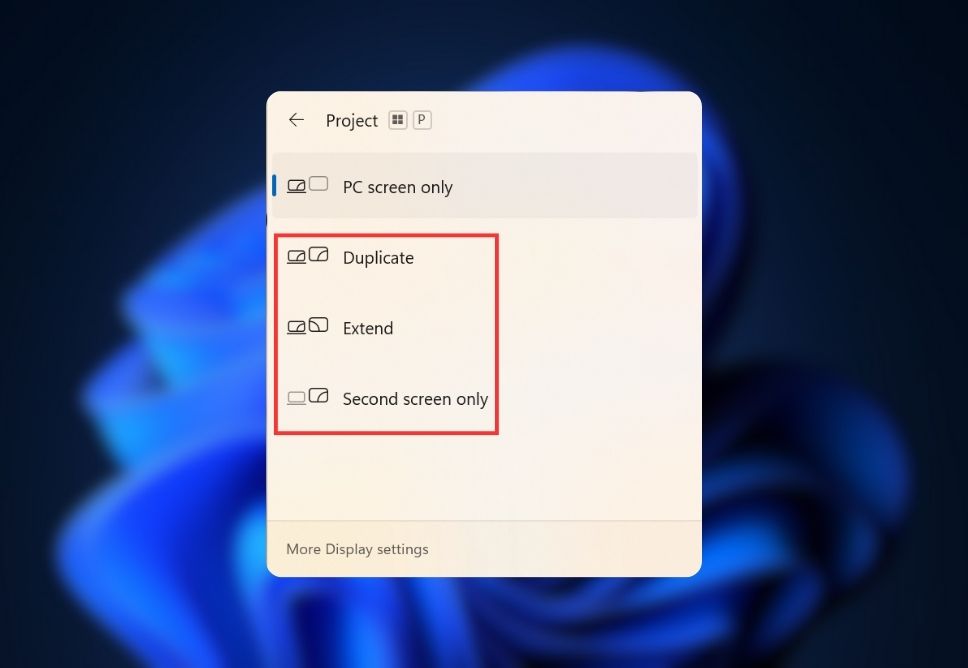
Windows có bốn chế độ trình chiếu khác nhau. Nếu laptop đang ở chế độ chỉ hiển thị trên màn hình chính, HDMI sẽ không được kích hoạt.
Cách thực hiện:
- Nhấn tổ hợp phím Windows + P.
- Chọn một trong các chế độ sau:
- Duplicate (nhân đôi màn hình)
- Extend (mở rộng không gian làm việc)
- Second screen only (chỉ dùng màn hình phụ)
Việc chọn đúng chế độ giúp Windows gửi tín hiệu hình ảnh đến thiết bị hiển thị ngoài.
Cách 4: Cập nhật hoặc cài lại driver đồ họa
Driver VGA là thành phần quyết định khả năng xuất hình qua các cổng như HDMI, DisplayPort hoặc USB-C. Nếu driver bị lỗi hoặc quá cũ, HDMI sẽ không hoạt động.
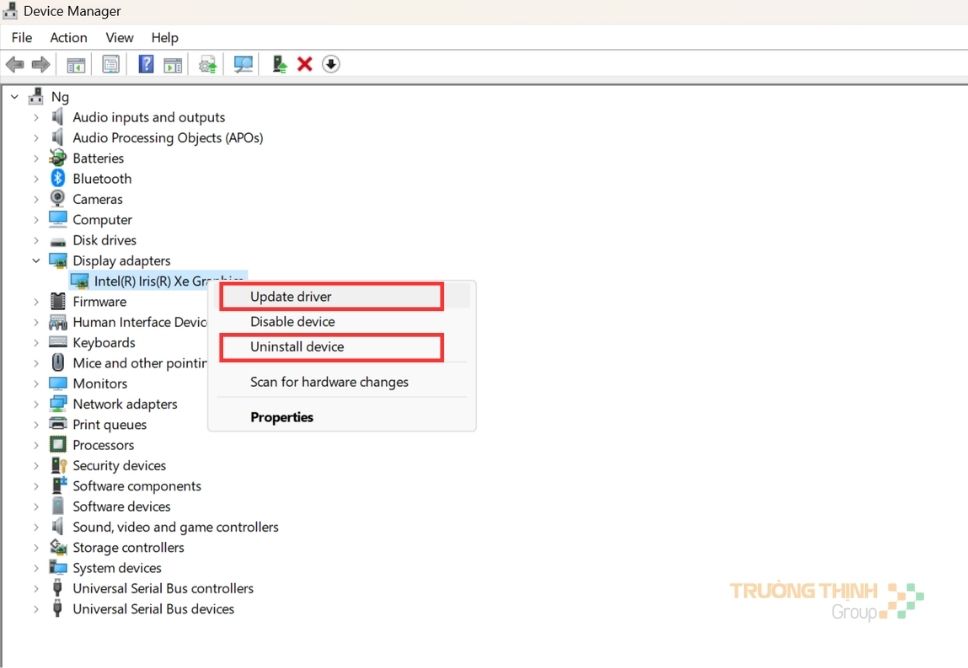
Thao tác qua Device Manager:
- Mở Device Manager.
- Chọn Display adapters.
- Click phải → Update driver hoặc Uninstall device rồi khởi động lại máy để Windows tự cài lại.
Cập nhật qua hãng:
- Intel Graphics Driver
- NVIDIA GeForce Driver
- AMD Radeon Software
Cập nhật driver giúp tối ưu hóa khả năng kết nối và sửa các lỗi liên quan đến HDMI.
Cách 5: Kiểm tra driver âm thanh HDMI (HDMI Audio)
Nhiều người không biết rằng HDMI truyền cả âm thanh lẫn hình ảnh. Khi driver âm thanh HDMI bị tắt hoặc lỗi, một số thiết bị hiển thị có thể không chấp nhận tín hiệu.
Cách làm:
- Mở Device Manager → mục Sound, Video and game controllers.
- Kích hoạt High Definition Audio Device hoặc Audio for HDMI.
- Cập nhật hoặc bật lại thiết bị nếu đang bị vô hiệu hóa.
Cách 6: Điều chỉnh lại độ phân giải và tần số quét
Một số màn hình có giới hạn về độ phân giải hoặc tần số quét. Nếu laptop đặt mức quá cao, thiết bị có thể từ chối tín hiệu HDMI.
Thực hiện như sau:
- Chuột phải Desktop → Display Settings.
- Chọn Display 2 (màn hình ngoài).
- Đặt độ phân giải ở mức tương thích (1920×1080 là phổ biến).
- Điều chỉnh tần số quét về 60Hz nếu màn hình không hỗ trợ mức cao hơn.
Đây là nguyên nhân gây lỗi khá phổ biến, đặc biệt ở những màn hình cũ.
Cách 7: Tắt tính năng Fast Startup của Windows
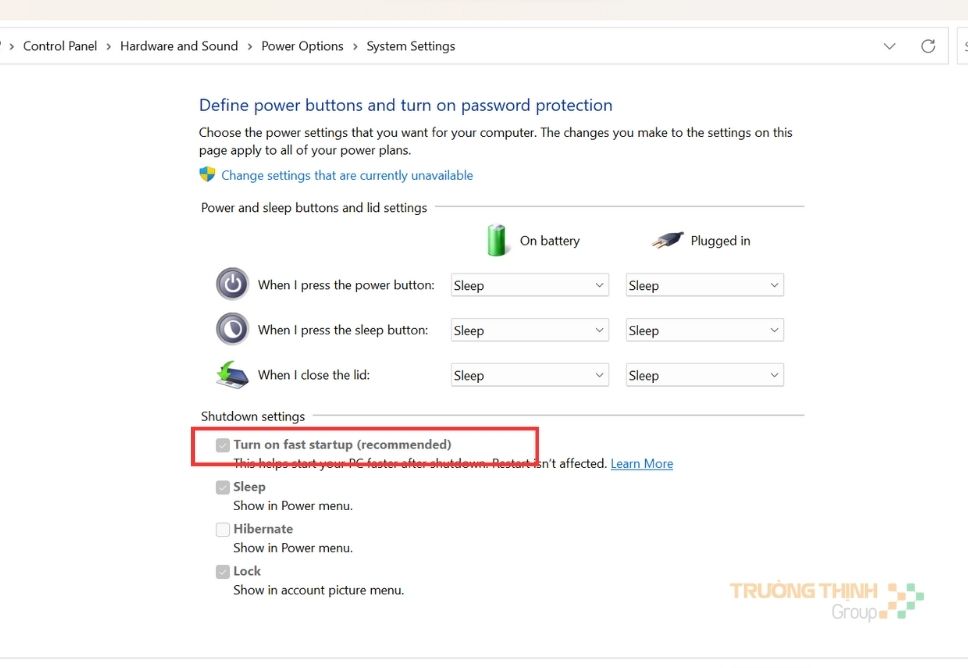
Fast Startup là cơ chế khởi động nhanh trong Windows 10/11, nhưng đôi khi gây xung đột driver, dẫn đến tình trạng HDMI không nhận tín hiệu.
Tắt tính năng này bằng cách:
- Vào Control Panel → Power Options.
- Chọn Choose what the power buttons do.
- Bỏ dấu chọn trong Turn on fast startup.
- Lưu lại và khởi động lại máy.
Sau thao tác này, HDMI thường hoạt động ổn định hơn.
Cách 8: Sử dụng phần mềm chẩn đoán GPU và cổng xuất tín hiệu
Laptop có thể không nhận HDMI nếu GPU (card đồ họa) không hoạt động đúng cách. Một số phần mềm chuyên dụng giúp xác định tình trạng GPU và kiểm tra có nhận cổng Digital Output hay không.
Các phần mềm gợi ý:
- GPU-Z: Kiểm tra hoạt động GPU.
- Intel Graphics Command Center: Quản lý cấu hình hiển thị Intel.
- NVIDIA Control Panel: Nhận diện màn hình rời.
- AMD Adrenalin: Kiểm soát xuất tín hiệu HDMI/DP.
Nếu phần mềm không hiển thị bất kỳ thiết bị Digital Output nào, khả năng cao driver hoặc phần cứng đang gặp lỗi.
Cách 9: Reset driver đồ họa bằng phím tắt hệ thống
Windows cung cấp tổ hợp phím giúp tải lại (reset) toàn bộ driver đồ họa mà không cần khởi động lại máy.
Phím tắt: Windows + Ctrl + Shift + B
Màn hình sẽ nháy đen một lần ngắn, cho thấy driver vừa được khởi động lại. Đây là cách xử lý nhanh, thường hiệu quả trong các trường hợp HDMI nhận chập chờn.
Cách 10: Kiểm tra phần cứng khi mọi giải pháp phần mềm đều thất bại
Nếu laptop vẫn không nhận HDMI sau tất cả các bước trên, có khả năng phần cứng đã xảy ra vấn đề, chẳng hạn:
| Nguyên Nhân | Mô Tả Chi Tiết |
|---|---|
| 1. Cổng HDMI bị lỏng hoặc gãy chân tiếp xúc | Thường xuất hiện trên laptop sử dụng lâu năm hoặc cắm rút HDMI nhiều lần, làm chân tiếp xúc yếu, tín hiệu truyền không ổn định hoặc mất hoàn toàn. |
| 2. IC xuất tín hiệu (Port Controller) bị lỗi | IC chịu trách nhiệm điều khiển và đồng bộ tín hiệu hình ảnh; khi hỏng sẽ khiến HDMI không hoạt động hoặc chỉ hoạt động chập chờn. |
| 3. Đứt mạch HDMI trên mainboard | Mạch tín hiệu bị đứt do va chạm vật lý, rơi vỡ hoặc oxy hóa lâu ngày; làm mất khả năng truyền tín hiệu ra màn hình ngoài. |
| 4. Dây HDMI kém chất lượng | Dễ bị đứt ngầm, không hỗ trợ chuẩn độ phân giải cao (Full HD, 4K); tín hiệu sai hoặc yếu khiến laptop không nhận màn hình. |
Trong trường hợp này, người dùng không nên tự tháo máy để tránh gây hư hại thêm. Khi nghi ngờ phần cứng, phương án an toàn nhất là nhờ kỹ thuật viên chuyên môn kiểm tra.
Xem thêm: Lỗi Card WiFi Laptop? Dấu Hiệu, Nguyên Nhân Và Cách Khắc Phục
Các lưu ý để tránh lỗi laptop không nhận cổng HDMI trong tương lai
- Không cắm rút HDMI khi laptop đang chạy với tác vụ nặng.
- Hạn chế dùng dây HDMI quá cũ hoặc dây không rõ nguồn gốc.
- Vệ sinh cổng định kỳ để tránh bụi.
- Luôn cập nhật driver đồ họa mới nhất.
- Khởi động laptop và màn hình theo đúng thứ tự khi cần xuất hình.
- Không gập, xoắn hoặc kéo mạnh dây HDMI.
Các thói quen này giúp giảm ít nhất 60–70% lỗi HDMI phát sinh trong quá trình sử dụng.
Kết luận – Khi laptop không nhận cổng HDMI
Lỗi laptop không nhận cổng HDMI là một trong những sự cố phổ biến nhưng phần lớn có thể được xử lý nhanh chóng nếu người dùng áp dụng đúng phương pháp kỹ thuật. Việc hiểu rõ cơ chế hoạt động của HDMI, quy trình trao đổi tín hiệu giữa thiết bị nguồn và màn hình, cùng các yếu tố có thể gây gián đoạn kết nối, sẽ giúp quá trình khắc phục trở nên khoa học và hiệu quả hơn, tránh tình trạng thử nhiều cách không cần thiết.
Mười giải pháp được trình bày trong bài viết đều dựa trên nguyên tắc kỹ thuật chính xác, phù hợp cho cả người dùng phổ thông lẫn người dùng có kiến thức chuyên môn. Nếu thực hiện lần lượt từ bước kiểm tra vật lý, thiết lập hệ thống đến xử lý driver, đa số trường hợp laptop sẽ nhận lại tín hiệu HDMI mà không cần biện pháp can thiệp sâu.
Tuy nhiên, nếu đã thử đầy đủ các bước nhưng HDMI vẫn không hoạt động, khả năng cao laptop đang gặp lỗi phần cứng như: cổng HDMI lỏng, đứt chân tiếp xúc, hỏng bo mạch xuất tín hiệu hoặc lỗi GPU. Với các trường hợp này, người dùng không nên tự tháo máy vì có thể gây hư hỏng nghiêm trọng hơn. Thay vào đó, hãy liên hệ Trường Thịnh Group để được hỗ trợ kiểm tra và sửa laptop tại nhà, đảm bảo an toàn cho thiết bị và quá trình xử lý đúng kỹ thuật.

Bài viết kiến thức về thủ thuật công nghệ được biên soạn bởi: truongthinhvn.com