【Khám Phá】1️⃣⭐➤ Khắc phục lỗi Automatic Repair trên Windows 10/11 với 5 cách đơn giản, dễ hiểu và hiệu quả. Hướng dẫn chi tiết giúp bạn sửa lỗi khởi động mà không mất dữ liệu.
5 Cách Fix Lỗi Automatic Repair Trên Win 10/11 – Hướng Dẫn Chi Tiết
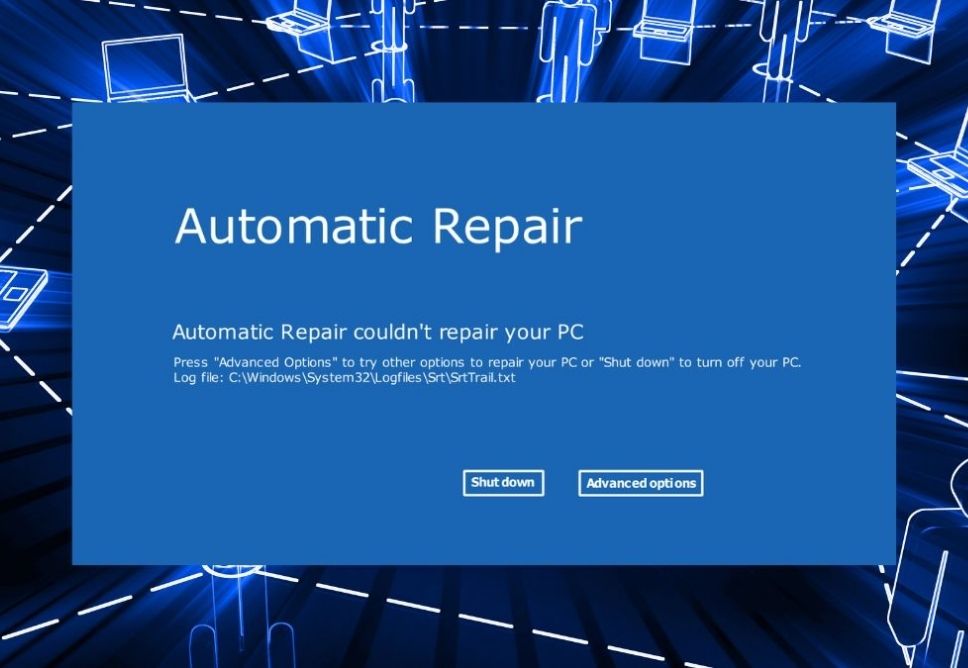
Lỗi Automatic Repair là một trong những lỗi nặng và gây phiền toái nhất trên Windows 10 và Windows 11. Khi xảy ra, máy tính liên tục khởi động và hiện thông báo:
- Preparing Automatic Repair
- Diagnosing your PC
- Automatic Repair couldn’t repair your PC
Dù người dùng có khởi động lại bao nhiêu lần, hệ thống vẫn quay lại vòng lặp sửa chữa, không thể vào được Windows. Đây là lỗi ảnh hưởng nghiêm trọng đến khả năng sử dụng máy tính, và nếu không xử lý đúng cách có thể dẫn đến mất dữ liệu hoặc hư hệ thống nặng hơn.
Bài viết này sẽ phân tích chi tiết nguyên nhân, cách kiểm tra và cung cấp 5 phương pháp khắc phục chuẩn kỹ thuật, phù hợp cho cả người dùng cơ bản lẫn người dùng nâng cao.

Automatic Repair Là Gì? Vì Sao Xuất Hiện Trên Windows 10/11?
Automatic Repair là cơ chế tự sửa lỗi được Microsoft tích hợp từ Windows 8 trở lên. Nó hoạt động mỗi khi hệ thống phát hiện sự cố ảnh hưởng đến quá trình khởi động.
Automatic Repair xảy ra khi Windows:
- Phát hiện lỗi hệ thống
- Tự kích hoạt chế độ sửa chữa
- Nhưng sửa chữa thất bại
- Hệ thống tiếp tục khởi động lại vào Automatic Repair
- Lặp lại vô hạn, không thể vào Windows
Đây là lỗi liên quan trực tiếp đến khả năng boot của máy, gồm các thành phần:
- Boot Manager
- Boot Configuration Data (BCD)
- Master Boot Record (MBR)
- File hệ thống Windows
- Driver quan trọng
- Ổ cứng (HDD/SSD)
Khi chỉ một trong các phần trên bị lỗi hoặc hoạt động bất ổn, Windows buộc phải kích hoạt Automatic Repair.
Nguyên Nhân Gây Ra Lỗi Automatic Repair
Automatic Repair không phải lỗi đơn giản. Nó có nhiều nguyên nhân khác nhau, trong đó phổ biến nhất gồm:
| Nhóm Nguyên Nhân | Mô Tả Chi Tiết |
|---|---|
| File Hệ Thống Bị Lỗi | File boot hoặc file Windows (System32) bị hỏng, thiếu, hoặc bị ghi đè; Windows Update lỗi; tắt máy đột ngột khi đang cập nhật. |
| Ổ Cứng HDD/SSD Có Vấn Đề | Bad sector, bảng phân vùng lỗi, ổ cứng xuống cấp, tốc độ đọc ghi bất thường, controller không ổn định dẫn đến Windows không thể load dữ liệu khởi động. |
| Driver Xung Đột Hoặc Hỏng | Driver GPU, âm thanh, chipset hoặc phần cứng quan trọng bị lỗi; driver cài sai phiên bản; driver của bên thứ ba gây xung đột boot. |
| Registry Bị Sai Hoặc Hỏng | Các khóa trong Registry bị thay đổi sai cách, bị phần mềm tối ưu hóa can thiệp, hoặc hư hỏng do virus/phần mềm độc hại. |
| Phần Mềm Can Thiệp Hệ Thống | Công cụ tinh chỉnh Windows, phần mềm diệt virus giả mạo, chương trình tối ưu hóa hệ thống hoặc phần mềm quản lý boot tác động sai lên cấu hình Windows. |
| Lỗi Phần Cứng Khác | RAM lỗi, tiếp xúc RAM kém; mainboard lỗi chipset; cáp SATA lỏng; BIOS bị reset sai; pin CMOS yếu; nguồn cấp không ổn định. |
| Lỗi Sau Khi Cập Nhật BIOS/UEFI | Cập nhật BIOS thất bại, thiết lập UEFI thay đổi (Secure Boot, Fast Boot, Legacy mode), hoặc xung đột giữa firmware và bootloader mới. |
| Tác Động Bên Ngoài | Máy bị tắt nguồn đột ngột, mất điện khi đang ghi dữ liệu; máy quá nóng; virus phá boot hoặc file hệ thống. |
5 Cách Fix Lỗi Automatic Repair Win 10/11 – Hướng Dẫn Chi Tiết
Dưới đây là 5 cách sửa lỗi Automatic Repair Loop phổ biến nhất, được sắp xếp theo thứ tự từ đơn giản đến nâng cao. Bạn có thể thử lần lượt từng cách để tìm ra phương pháp phù hợp nhất với tình trạng máy.
1. Dùng Startup Repair để Windows tự sửa lỗi
Đây là cách đơn giản nhất và phù hợp với đa số người dùng.
Thực hiện như sau:
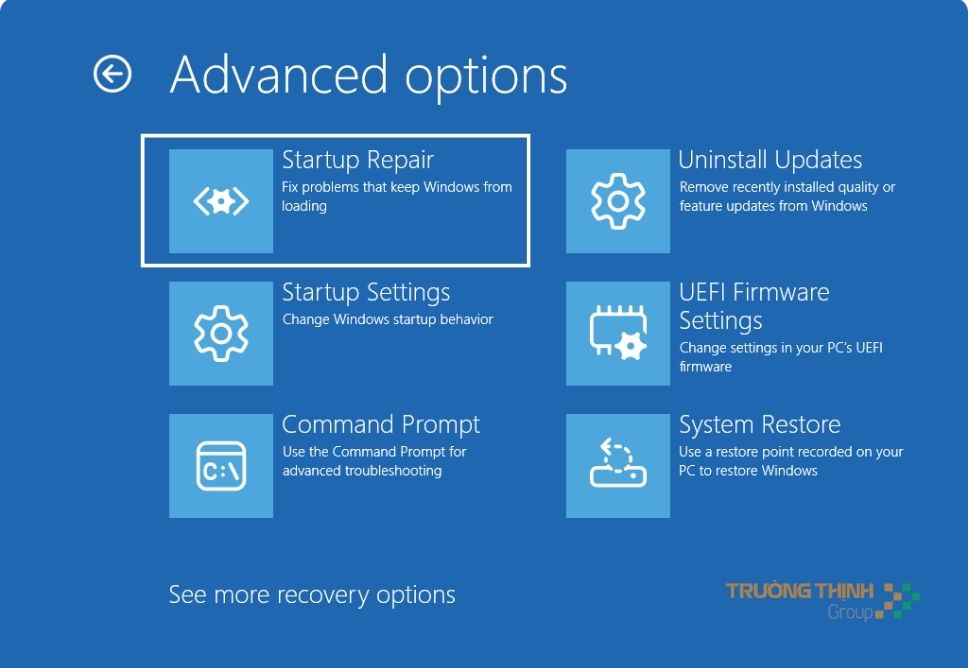
- Khởi động lại máy và nhấn F11 (hoặc các phím F9, F12, Esc tùy máy).
- Chọn Troubleshoot.
- Chọn Advanced Options.
- Chọn Startup Repair.
Windows sẽ tự kiểm tra và cố gắng sửa lỗi khởi động. Nếu lỗi nhẹ, máy sẽ vào lại Windows bình thường.
2. Sửa lỗi khởi động bằng bộ lệnh Bootrec trong Command Prompt
Nếu Startup Repair không hiệu quả, hãy dùng các lệnh sửa boot thủ công.
Cách làm:
- Vào Advanced Options → Command Prompt.
- Nhập lần lượt các lệnh:
bootrec /fixmbr
bootrec /fixboot
bootrec /scanos
bootrec /rebuildbcd
- Nếu lệnh /fixboot báo lỗi Access Denied, dùng:
bootsect /nt60 SYS
Cách này giúp sửa các file khởi động bị hỏng, mất hoặc sai cấu trúc.
3. Kiểm tra và sửa bad sector ổ cứng bằng CHKDSK
Ổ cứng xuống cấp hoặc có bad sector rất dễ khiến máy rơi vào vòng lặp Automatic Repair.
Cách chạy CHKDSK:
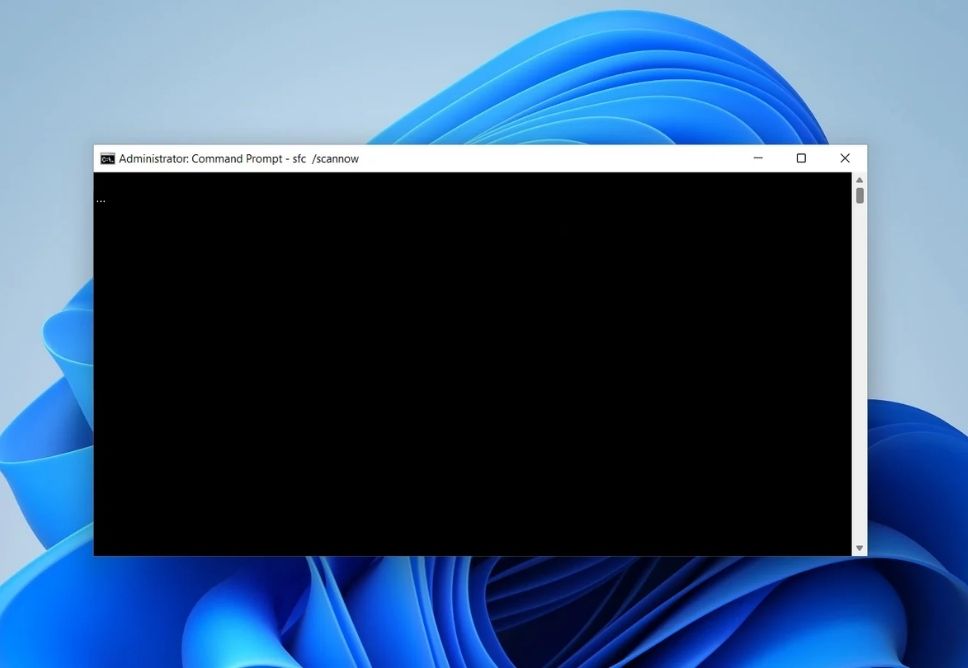
- Mở Command Prompt trong Advanced Options.
- Nhập:
chkdsk /f /r c:
Trong đó “c:” là ổ cài Windows. Lệnh này sẽ tìm, cô lập và sửa các lỗi trên ổ cứng.
4. Sửa file hệ thống bằng DISM và SFC
Nếu file Windows bị hỏng, DISM và SFC là cách khắc phục hiệu quả.
Thực hiện:
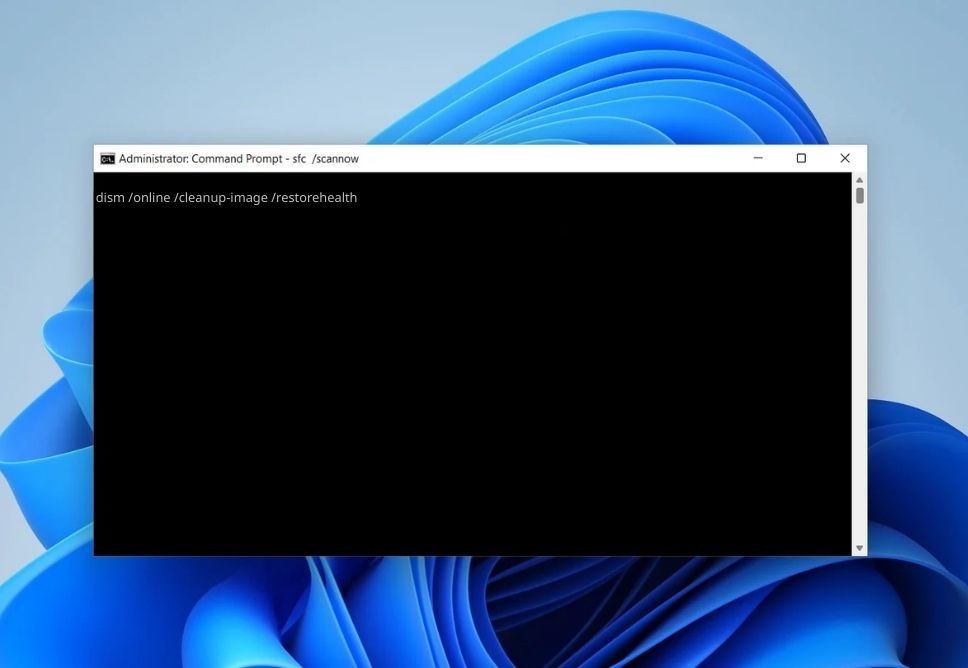
- Mở Command Prompt.
- Chạy DISM trước:
dism /online /cleanup-image /restorehealth
- Sau khi hoàn tất, chạy SFC:
sfc /scannow
Hai công cụ này giúp phục hồi file bị lỗi, thiếu hoặc bị ghi đè.
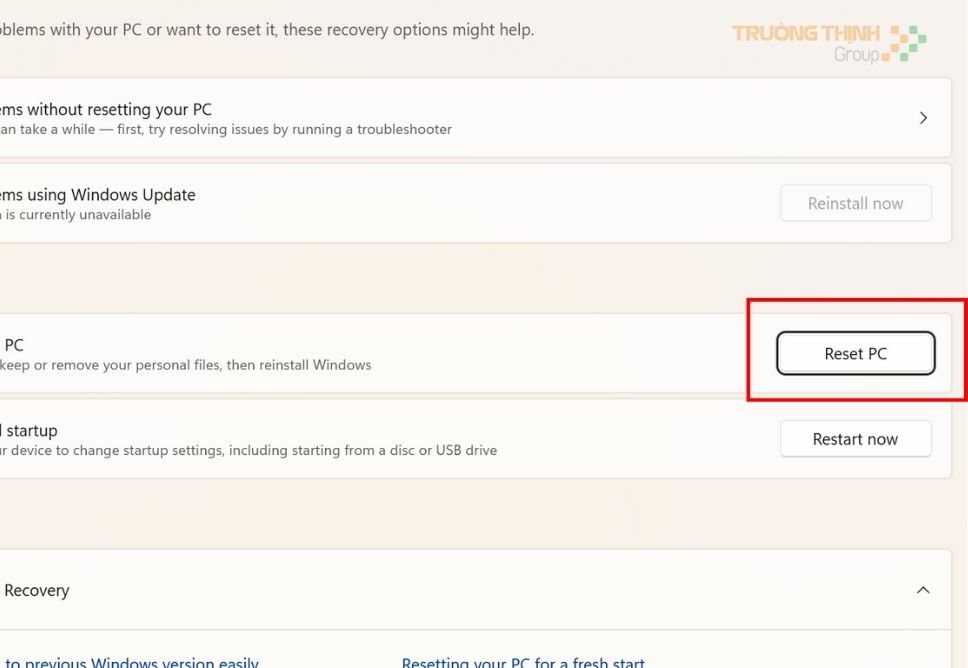
5. Reset Windows và giữ lại dữ liệu (Reset This PC)
Khi các cách trên không hiệu quả, Reset Windows là phương án cuối cùng nhưng an toàn vì có tùy chọn giữ lại dữ liệu.
Cách làm:
- Vào Troubleshoot.
- Chọn Reset This PC.
- Chọn:
- Keep My Files (giữ dữ liệu, chỉ đặt lại Windows)
- Remove Everything (xóa toàn bộ, dùng khi lỗi quá nặng)
Reset Windows sẽ đưa hệ thống về trạng thái ổn định và loại bỏ mọi lỗi cố hữu.
Lời Khuyên Kỹ Thuật Để Tránh Lặp Lại Lỗi Automatic Repair
1. Không tắt máy khi Windows đang cập nhật
Nhiều lỗi boot bắt nguồn từ cập nhật Windows bị gián đoạn.
2. Kiểm tra ổ cứng định kỳ
Ổ cứng cũ hoặc yếu rất dễ gây lỗi boot.
Khuyến nghị:
- HDD: kiểm tra mỗi 3 tháng
- SSD: kiểm tra mỗi 6 tháng
3. Dọn dẹp file rác và kiểm tra hệ thống thường xuyên
Không dùng các phần mềm tối ưu không rõ nguồn gốc.
4. Tránh cài driver linh tinh
Chỉ cài driver từ:
- Microsoft
- Intel
- AMD
- Nvidia
- Hãng laptop
5. Sao lưu dữ liệu định kỳ
Trong trường hợp lỗi nặng, việc sao lưu giúp bạn không mất dữ liệu quan trọng.
Xem thêm: Màn Hình Máy Tính Bị Đen: Nguyên Nhân Và Cách Khắc Phục Tại Nhà
Câu Hỏi Thường Gặp Về Lỗi Automatic Repair
1. Lỗi Automatic Repair có liên quan đến BIOS hoặc UEFI không?
Có. Một số trường hợp xảy ra do thiết lập BIOS/UEFI bị thay đổi như bật Secure Boot, thay đổi chế độ SATA (AHCI/RAID), hoặc thứ tự khởi động không đúng. Việc cập nhật BIOS lỗi thời hoặc mất điện khi đang update BIOS cũng có thể gây ra vòng lặp Automatic Repair.
2. Có phải tất cả lỗi Automatic Repair đều do Windows gây ra?
Không. Mặc dù phần lớn đến từ hệ điều hành, nhưng nhiều trường hợp lỗi phát sinh từ phần cứng như ổ cứng nóng bất thường, RAM kém, hoặc dây cáp SATA lỏng. Khi lỗi phần cứng xảy ra, Windows chỉ phản ứng bằng cách bật Automatic Repair để bảo vệ hệ thống.
3. Máy tính vẫn vào Automatic Repair dù đã cài lại Windows, vì sao?
Nếu cài lại Windows mà lỗi vẫn còn, nguyên nhân thường nằm ở:
- Ổ cứng có bad nặng
- RAM hoạt động không ổn định
- Mainboard lỗi mạch nguồn hoặc chipset
- Ổ cứng SSD dùng lâu bị giảm tuổi thọ
Đây là những trường hợp bắt buộc phải kiểm tra phần cứng.
4. Tôi có thể sử dụng USB Boot để khắc phục lỗi này không?
Có. USB Boot giúp người dùng:
- Sao lưu dữ liệu trước khi sửa
- Kiểm tra bad ổ cứng bằng công cụ độc lập
- Chạy công cụ sửa lỗi boot từ môi trường bên ngoài Windows
- Cài lại Windows sạch nếu cần
Đây là một phương pháp an toàn để xử lý lỗi mà không phụ thuộc vào hệ thống đang gặp sự cố.
5. Có dấu hiệu nào cảnh báo sớm trước khi máy rơi vào Automatic Repair?
Một số dấu hiệu cảnh báo sớm gồm:
- Máy khởi động chậm bất thường trong thời gian dài
- Xuất hiện lỗi đột ngột khi mở file hoặc ứng dụng
- Hệ thống thường xuyên đòi Check Disk khi khởi động
- Windows Update thất bại liên tục
- Ổ cứng phát ra tiếng lạch cạch hoặc rung mạnh
Nếu xuất hiện các dấu hiệu này, người dùng nên sao lưu dữ liệu sớm và kiểm tra tình trạng hệ thống.
Kết luận
Lỗi Automatic Repair trên Windows 10/11 là một trong những lỗi khởi động phức tạp nhất, có thể xuất hiện do hư file hệ thống, lỗi boot, bad sector ổ cứng, cập nhật Windows thất bại hoặc các xung đột phần mềm – phần cứng ngầm bên trong máy. Tuy nhiên, với 5 phương pháp đã trình bày theo đúng thứ tự khoa học gồm Startup Repair, bộ lệnh Bootrec, kiểm tra ổ cứng bằng Chkdsk, sửa file hệ thống với DISM/SFC và Reset Windows, phần lớn người dùng đều có thể tự khắc phục tại nhà nếu thực hiện đúng thao tác.
Dù vậy, trong nhiều trường hợp máy tính vẫn tiếp tục lặp vòng Automatic Repair vì lỗi hư hại nghiêm trọng hơn, như ổ cứng xuống cấp, file boot mất hoàn toàn, BCD lỗi nặng hoặc mainboard hoạt động không ổn định. Khi bạn đã thử toàn bộ các bước nhưng không thể xử lý được, tốt nhất không nên tiếp tục thao tác để tránh gây mất dữ liệu hoặc khiến hệ thống hư nặng hơn.
Trong tình huống này, bạn có thể liên hệ Trường Thịnh Group để được hỗ trợ kỹ thuật, kiểm tra đúng nguyên nhân và xử lý đúng quy trình. Đây là lựa chọn sửa máy tính giá rẻ, an toàn nếu bạn không tự tin hoặc đã thử nhiều cách nhưng lỗi vẫn tiếp diễn. Việc can thiệp đúng kỹ thuật sẽ giúp máy hoạt động ổn định, tránh lặp lại lỗi và bảo vệ dữ liệu của bạn.

Bài viết kiến thức về thủ thuật công nghệ được biên soạn bởi: truongthinhvn.com