


【Kiến Thức】1️⃣⭐ ➤ Laptop bị chậm, nóng bất thường hoặc quạt kêu to? Cùng xem bài viết phân tích 7 dấu hiệu kỹ thuật giúp bạn nhận biết khi nào cần vệ sinh máy gấp để bảo vệ CPU, GPU và tối ưu hiệu năng.
Laptop Bị Chậm? 7 Dấu Hiệu Cho Thấy Laptop Cần Vệ Sinh Gấp
Laptop là một hệ thống điện tử phức tạp, trong đó CPU, GPU, ổ cứng, RAM và bộ nguồn phải hoạt động đồng thời trong một không gian nhỏ hẹp. Điều này khiến vấn đề nhiệt học trở thành yếu tố quyết định hiệu năng. Khi bụi bẩn tích tụ trong quạt, đường thoát gió, heatsink hoặc khi keo tản nhiệt bị oxi hóa, hệ thống truyền – dẫn – thoát nhiệt bị suy giảm. Nhiệt không được thoát ra đúng tốc độ sẽ khiến laptop giảm hiệu năng, chạy chậm, nóng bất thường, giật lag hoặc thậm chí tự tắt.
Trong kỹ thuật máy tính, hiện tượng này được gọi là thermal degradation (suy giảm hiệu suất do nhiệt) và thermal throttling (giảm xung nhịp CPU/GPU để tự bảo vệ). Việc vệ sinh laptop định kỳ chính là giải pháp quan trọng nhất để duy trì hiệu suất tối ưu.
Bài viết dưới đây phân tích 7 dấu hiệu khoa học xác nhận laptop cần vệ sinh gấp. Nếu bạn không có dụng cụ chuyên dụng hoặc không tự tin tháo máy, bạn có thể cân nhắc liên hệ Trường Thịnh Group để được vệ sinh laptop giá rẻ, tận nhà, an toàn linh kiện.

1. CPU/GPU Giảm Xung Bất Thường Sau Vài Phút Sử Dụng
CPU và GPU được thiết kế để thay đổi xung nhịp dựa trên tải công việc. Tuy nhiên, nếu chỉ mở trình duyệt hoặc xem video nhẹ mà CPU tụt xuống mức xung rất thấp (ví dụ từ 3.5GHz về 0.8GHz), đó là dấu hiệu chắc chắn của overheating.
Nguyên nhân chủ yếu:
- Keo tản nhiệt đã khô, không còn dẫn nhiệt tốt
- Bụi bám dày trong quạt và ống tản nhiệt
- Khe thoát gió bị nghẹt một phần hoặc hoàn toàn
Các dấu hiệu đặc trưng của tình trạng này:
- CPU tụt xung liên tục khiến hiệu năng giảm mạnh bất thường
- Nhiệt độ tăng nhanh dù chỉ chạy ứng dụng văn phòng cơ bản
- Hệ thống quạt chạy mạnh nhưng máy vẫn giữ mức nhiệt rất cao
- GPU giảm xung khi xem video HD khiến hình ảnh bị delay nhẹ
- CPU nóng vượt ngưỡng gây tình trạng giật lag trong mọi thao tác
- Máy phản hồi chậm sau vài phút sử dụng do nhiệt tích tụ lâu
2. Laptop Nóng Rất Nhanh Ngay Cả Khi Không Chạy Ứng Dụng
Một laptop khỏe mạnh luôn duy trì mức nhiệt idle từ 40–55°C. Nhưng nếu máy chạm mức 65–80°C khi chỉ mở vài tab Chrome, đó là dấu hiệu cho thấy hệ thống tản nhiệt không còn hiệu quả.
Nguyên nhân kỹ thuật:
- Bụi làm giảm lưu lượng gió
- Keo tản nhiệt mất khả năng truyền nhiệt
- Fan quay chậm do bụi bám trục
- Heatsink bị oxi hóa hoặc kẹt bụi giữa các lá đồng
Dấu hiệu điển hình:
- Nhiệt độ CPU tăng lên rất nhanh chỉ sau vài giây hoạt động
- Vỏ máy nóng bất thường ở khu vực palmrest hoặc quanh bàn phím
- Máy luôn trong tình trạng nóng kể cả không sử dụng trong thời gian dài
- Hệ thống quạt chạy liên tục ở tốc độ cao để bù cho thiếu tản nhiệt
- GPU nóng bất thường khi không chạy bất kỳ tác vụ đồ họa nào
- Máy càng nóng càng làm giảm hiệu năng toàn hệ thống đáng kể
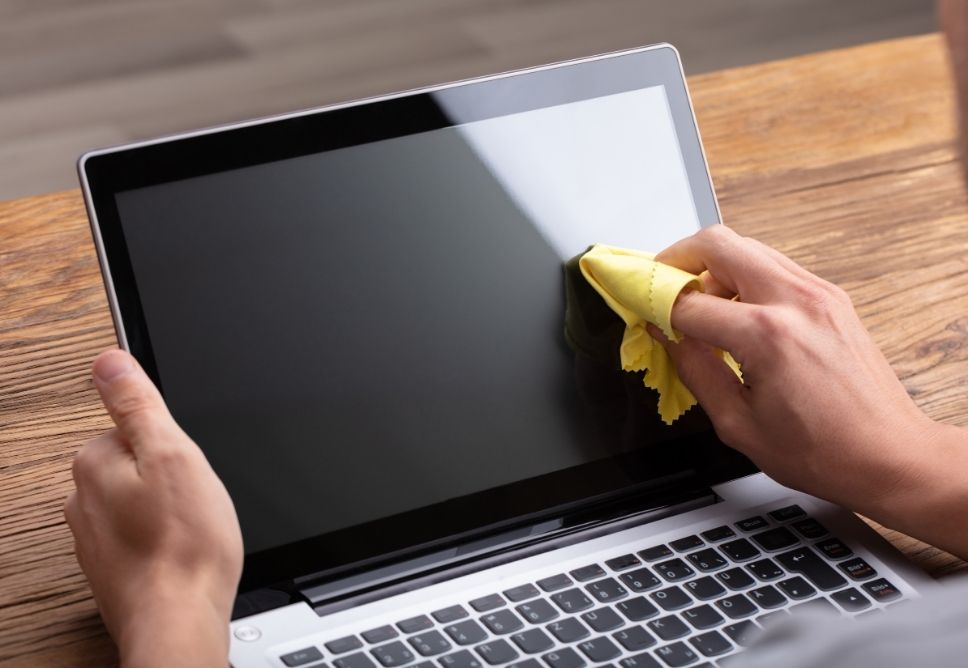
3. Quạt Tản Nhiệt Ồn, Rít Hoặc Rung
Tiếng quạt bất thường là một chỉ báo quan trọng của sự cố vật lý trong hệ thống tản nhiệt. Khi bụi bám trên cánh quạt, trục quay bị lệch, lực ma sát tăng, quạt phải tăng tốc độ để bù vào lượng gió thiếu hụt.
Đây là nguyên nhân phổ biến khiến laptop vừa ồn vừa chậm.
Những biểu hiện dễ nhận thấy:
- Quạt phát tiếng rít khi máy hoạt động ở mức tải trung bình
- Cánh quạt rung mạnh khi tốc độ tăng lên mức tối đa
- Máy kêu to hơn nhiều so với lúc mới mua
- Quạt chạy liên tục nhưng nhiệt độ vẫn không giảm
- Chuyển ứng dụng hoặc mở trình duyệt là quạt lập tức tăng tốc
- Mở video hoặc phần mềm đồ họa quạt kêu như “cất cánh”
4. Laptop Bị Chậm, Giật, Lag Khi Chạy Tác Vụ Cơ Bản
Khi hệ thống tản nhiệt suy giảm, CPU/GPU không thể giữ xung nhịp ổn định, dẫn đến hiệu năng bị tụt theo thời gian. Bạn sẽ thấy:
- Gõ Word bị trễ
- Mở Excel chậm
- Di chuyển cửa sổ bị giật
Biểu hiện thường gặp:
- Máy bị giật frame khi chuyển cửa sổ hoặc mở ứng dụng đơn giản
- Chạy đa nhiệm nhẹ nhưng Windows phản hồi rất chậm và nặng
- Máy “khựng” vài giây mỗi khi CPU bị tăng nhiệt đột ngột
- Mở trình duyệt có cảm giác delay rõ rệt khi cuộn trang
- Hiệu năng GPU giảm khiến video online bị drop frame
- Lệnh bàn phím – chuột phản hồi chậm hơn bình thường đáng kể
5. Laptop Tự Tắt Nguồn Hoặc Khởi Động Lại Đột Ngột
Khi nhiệt độ vượt quá giới hạn an toàn, laptop sẽ shutdown để bảo vệ linh kiện. Nếu tình trạng này lặp lại thường xuyên, đó là dấu hiệu hệ thống tản nhiệt gần như đã mất khả năng hoạt động.
Nguyên nhân có thể bao gồm:
- Bụi bít kín đường thoát khí
- Quạt dừng quay hoặc quay rất yếu
- Keo tản nhiệt bị đóng cứng như xi măng
- Ống đồng bị mất áp suất gas tản nhiệt
Các dấu hiệu nhận biết:
- Máy đột ngột tắt khi đang xem video hoặc họp online
- Laptop tắt hoàn toàn khi mở ứng dụng đồ họa hoặc game nhẹ
- Máy khởi động lại ngay lập tức do cảm biến nhiệt kích hoạt
- CPU nhảy từ 60°C lên 90°C chỉ trong vài giây
- Máy tắt sau vài phút bật nguồn khi quạt không chạy kịp
- Vùng khe gió nóng rát, báo hiệu nhiệt không thể thoát ra ngoài

6. Màn Hình Ám Màu, Nhấp Nháy Hoặc Xuất Hiện Đốm Sáng
Ít ai biết rằng hệ thống tản nhiệt không chỉ ảnh hưởng đến CPU/GPU mà còn tác động trực tiếp đến panel màn hình. Board điều khiển màn hình (T-Con) có thể bị nóng quá mức, dẫn đến nhiều lỗi hiển thị.
Biểu hiện kỹ thuật của lỗi liên quan đến nhiệt:
- Màn hình ánh vàng, ánh xanh hoặc đổi màu bất thường
- Hình ảnh bị nhấp nháy khi CPU/GPU quá nóng
- Đèn nền giảm sáng do board màn hình bị quá tải nhiệt
- Xuất hiện đốm sáng (light-bleeding) do nhiệt tác động tới panel
- Màu sắc nhạt dần sau 10–15 phút sử dụng máy
- Màn hình tối rực hoặc giật nhẹ khi thay đổi độ sáng nhanh
7. Laptop Tỏa Mùi Khét Nhẹ Hoặc Vùng Tản Nhiệt Quá Nóng
Khi nhiệt độ vượt ngưỡng và bụi bẩn tích tụ lâu ngày, laptop có thể tỏa:
- Mùi khét nhẹ
- Mùi nhựa nóng
- Mùi “bụi cháy”
Đây là dấu hiệu nguy hiểm vì nó liên quan trực tiếp đến các rủi ro:
- Cháy mosfet nguồn
- Hỏng IC cấp nguồn CPU
- Nứt chân chip do sốc nhiệt
- Giảm tuổi thọ tụ điện và linh kiện SMT
Dấu hiệu đặc trưng:
- Vùng thoát khí cực nóng ngay cả khi chạy ứng dụng nhẹ
- Máy tỏa mùi khét sau vài phút bật nguồn
- Quạt chạy hết tốc độ nhưng nhiệt vẫn không giảm
- Khu vực heatsink nóng rát khi chạm nhẹ
- Máy treo đột ngột khi chip bị sốc nhiệt nhanh
- Nhiệt tăng vọt khi khởi chạy phần mềm đơn giản

Xem bài viết khác: Dấu Hiệu Máy Tính Bị Khô Keo Tản Nhiệt? 10 Cách Nhận Biết Sớm
Bao Lâu Nên Vệ Sinh Laptop Một Lần Để Tránh Máy Bị Chậm?
Chu kỳ vệ sinh laptop phụ thuộc trực tiếp vào điều kiện môi trường, cấu trúc tản nhiệt, mức độ sử dụng và công suất tỏa nhiệt của CPU/GPU. Về mặt kỹ thuật, hệ thống tản nhiệt của laptop hoạt động hiệu quả nhất khi:
- Keo tản nhiệt còn trong trạng thái ổn định, chưa bị oxi hóa
- Quạt sạch bụi, trục quay không ma sát
- Heatsink thông thoáng, không bị bít bởi mảng bụi
- Luồng khí lạnh có thể di chuyển từ khe hút tới khe thoát
Theo các nghiên cứu thực tế về hệ thống tản nhiệt và thống kê từ các trung tâm sửa chữa, thời gian vệ sinh hợp lý được tính như sau:
- Laptop văn phòng – tần suất sử dụng trung bình: 6–9 tháng/lần
- Laptop gaming hoặc workstation – tỏa nhiệt lớn: 3–6 tháng/lần
- Laptop siêu mỏng – hệ thống tản nhiệt nhỏ: 4–6 tháng/lần
- Laptop dùng trong môi trường nhiều bụi hoặc nóng: 3 tháng/lần
Tại sao cần vệ sinh đúng hạn?
Vệ sinh định kỳ không chỉ giúp máy hoạt động nhanh hơn, mà còn bảo vệ linh kiện:
- Giảm nhiệt độ CPU/GPU từ 10–25°C
- Ngăn chặn thermal throttling
- Duy trì tốc độ xử lý ổn định
- Hạn chế hỏng mainboard do sốc nhiệt
- Tăng tuổi thọ quạt tản nhiệt và ống đồng
- Giảm nguy cơ máy tự tắt đột ngột khi tải nặng
Nếu để quá lâu, bụi bám tạo thành “mảng dày” trong heatsink, làm tụ nhiệt và gây ra nhiều lỗi như giật, lag, treo máy, tắt nguồn bất ngờ, thậm chí cháy linh kiện.
Có Nên Tự Vệ Sinh Ở Nhà Không?
Vệ sinh laptop tưởng đơn giản nhưng thực tế lại liên quan đến nhiều bộ phận nhạy cảm như quạt tản nhiệt, ống đồng, heatsink, RAM, cáp màn hình và toàn bộ hệ thống bo mạch. Vì vậy, quyết định có nên tự làm ở nhà hay không phụ thuộc vào mức độ am hiểu kỹ thuật và dụng cụ bạn đang có.
Khi nào bạn có thể tự vệ sinh tại nhà?
Bạn chỉ nên tự vệ sinh nếu đáp ứng đủ các điều kiện kỹ thuật:
- Bạn đã từng tháo laptop hoặc có kinh nghiệm thao tác trên linh kiện điện tử.
- Bạn có bộ tua vít chuyên dụng, chổi mềm, nhíp, cồn isopropyl và keo tản nhiệt chất lượng tốt.
- Bạn hiểu rõ vị trí các cáp mỏng như cáp màn hình, cáp bàn phím, cáp touchpad để tránh kéo lệch hoặc rách.
- Bạn biết quy trình xử lý bụi trong quạt, vệ sinh heatsink và bôi lại keo đúng liều lượng.
Nếu đáp ứng các điều kiện trên, bạn có thể thực hiện vệ sinh cơ bản như:
- Thổi bụi quạt và khe tản nhiệt
- Vệ sinh bề mặt heatsink
- Thay keo tản nhiệt
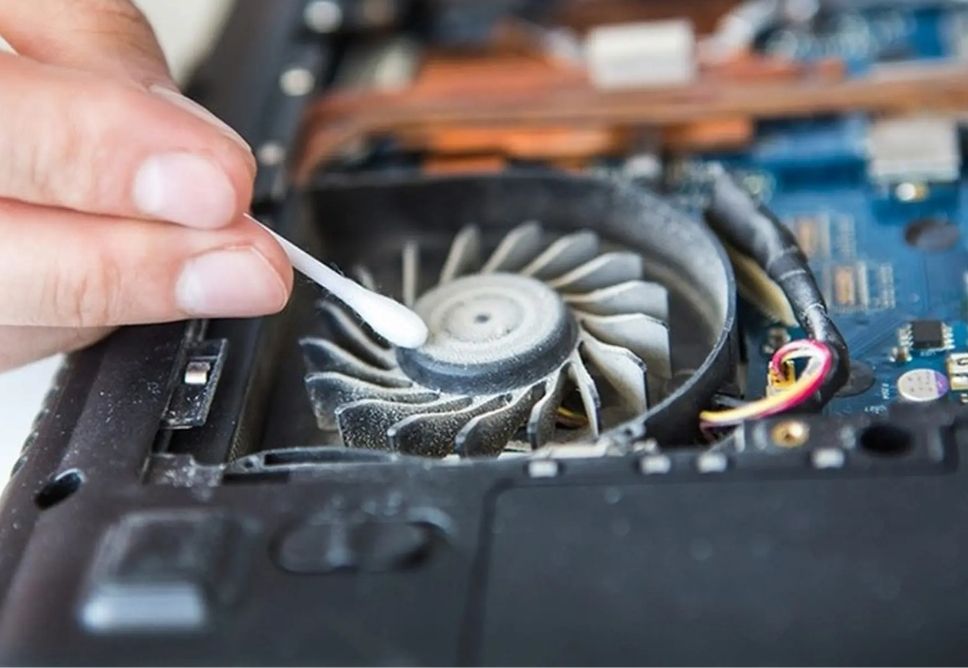
Rủi ro thường gặp nếu bạn không có kinh nghiệm
Tự vệ sinh laptop mà không có kỹ năng điện tử có thể gây ra nhiều hỏng hóc nghiêm trọng:
- Gãy ngạnh giữ vỏ hoặc chốt loa do dùng lực sai cách
- Rách cáp màn hình – một trong những linh kiện khó thay nhất
- Làm lệch bản lề hoặc tuột chân ốc bắt bản lề vào main
- Bôi keo tản nhiệt sai chuẩn khiến CPU/GPU nóng hơn
- Vệ sinh quạt quá mạnh làm cong cánh hoặc lệch trục quay
- Tĩnh điện từ cơ thể gây hỏng IC và mạch VRM
Những hỏng hóc này thường không xuất hiện ngay lập tức mà gây lỗi khó đoán sau vài ngày sử dụng.
Kết Luận – Cần vệ sinh máy ngay khi laptop bị chậm
Laptop bị chậm không chỉ là lỗi phần mềm hay virus. Trong phần lớn trường hợp, nguyên nhân gốc rễ nằm ở hệ thống tản nhiệt suy yếu do bụi, keo khô, quạt yếu hoặc heatsink bít kín. Việc nhận diện 7 dấu hiệu trên giúp bạn bảo vệ laptop đúng lúc, tránh hư hỏng nghiêm trọng và giảm chi phí sửa chữa.
Để tránh rủi ro, bạn có thể tự vệ sinh nếu đủ kỹ năng. Còn nếu không, bạn hoàn toàn có thể liên hệ Trường Thịnh Group để được hỗ trợ vệ sinh laptop giá rẻ – tại nhà – đúng kỹ thuật – an toàn tuyệt đối.

Bài viết kiến thức về thủ thuật công nghệ được biên soạn bởi: truongthinhvn.com













