


【Kiến Thức】1️⃣⭐ ➤ Dấu Hiệu Máy Tính Bị Khô Keo Tản Nhiệt được nhận biết qua nhiều biểu hiện rõ ràng. Khám phá 10 dấu hiệu sớm giúp bạn tránh nóng máy và giảm hiệu suất.
Dấu Hiệu Máy Tính Bị Khô Keo Tản Nhiệt? 10 Cách Nhận Biết Sớm
Keo tản nhiệt là thành phần quan trọng giúp truyền nhiệt từ CPU và GPU sang bộ tản nhiệt, đảm bảo máy tính giữ được hiệu suất ổn định trong suốt quá trình sử dụng. Mặc dù thường nằm ẩn sâu bên trong và ít được chú ý, lớp keo này lại đóng vai trò quyết định trong việc duy trì nhiệt độ an toàn cho linh kiện. Sau một thời gian hoạt động, đặc biệt ở môi trường nóng bức hoặc khi máy tính phải xử lý nhiều tác vụ nặng, keo tản nhiệt có thể bị khô, mất dầu hoặc giảm khả năng dẫn nhiệt. Khi điều đó xảy ra, máy bắt đầu nóng lên nhanh, quạt chạy ồn hơn và hiệu năng giảm rõ rệt.
Nhiều người dùng thường nhầm lẫn tình trạng này với lỗi bụi bẩn hoặc phần mềm nặng khiến CPU/GPU hoạt động quá tải. Tuy nhiên, khô keo tản nhiệt lại là nguyên nhân phổ biến hơn, dễ bỏ qua nhưng ảnh hưởng rất lớn đến tuổi thọ của linh kiện. Máy quá nóng trong thời gian dài có thể gây ra hiện tượng giật lag, tụt hiệu năng, thậm chí tắt nguồn đột ngột để tự bảo vệ hệ thống. Những vấn đề này không chỉ ảnh hưởng đến trải nghiệm sử dụng mà còn tiềm ẩn nguy cơ hỏng hóc nghiêm trọng nếu không được xử lý kịp thời.
Hiểu đúng về hiện tượng máy tính bị khô keo tản nhiệt giúp người dùng chủ động hơn trong việc bảo dưỡng thiết bị và phòng tránh các sự cố liên quan đến nhiệt độ.

Keo Tản Nhiệt Là Gì Và Vì Sao Keo Lại Bị Khô?
Keo tản nhiệt (thermal paste/thermal compound) có nhiệm vụ lấp đầy các khe hở li ti giữa bề mặt CPU/GPU và đế tản nhiệt. Nhiều người lầm tưởng bề mặt chip hoàn toàn phẳng, nhưng thật ra nó có rất nhiều vi điểm lõm nhỏ làm giảm hiệu quả truyền nhiệt nếu không có lớp keo này.
Theo thời gian, lớp keo sẽ:
- Bị oxy hóa, giảm độ bám dính.
- Khô lại do máy hoạt động liên tục, nhiệt độ cao.
- Bay hơi dầu dẫn nhiệt khiến keo đóng cục.
- Giảm khả năng truyền nhiệt từ CPU/GPU sang heatsink.
Thông thường, sau 12–24 tháng, keo tản nhiệt bắt đầu xuống cấp tùy mức độ sử dụng.
Máy Tính Bị Khô Keo Tản Nhiệt Nguy Hiểm Không?
Rất nhiều người xem keo tản nhiệt chỉ là “phụ kiện nhỏ”, nhưng thực tế, nó ảnh hưởng lớn đến tuổi thọ máy tính.
Khi keo tản nhiệt khô, các nguy cơ sẽ xuất hiện:
- CPU/GPU tăng nhiệt nhanh, vượt ngưỡng an toàn.
- Máy giảm hiệu năng (throttling) → chạy chậm, treo, giật lag.
- Mainboard nóng lên → nguy cơ cong vênh mạch.
- Máy dễ tắt đột ngột khi nhiệt lên quá cao.
- Độ bền linh kiện giảm, đặc biệt là CPU và nguồn.
Keo tản nhiệt khô tuy không gây hỏng ngay lập tức nhưng là nguyên nhân dẫn đến hàng loạt lỗi phần cứng nếu không xử lý kịp thời.
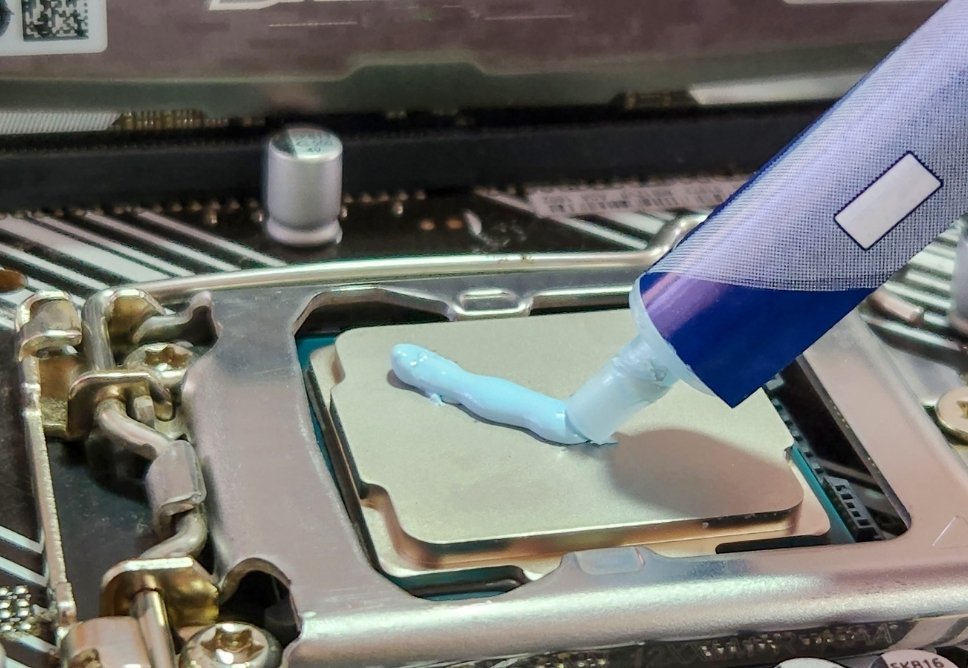
10 Cách Nhận Biết Máy Tính Bị Khô Keo Tản Nhiệt
| STT | Cách Nhận Biết | Nguyên Nhân |
|---|---|---|
| 1 | Máy hoạt động nhẹ vẫn nóng bất thường chỉ sau vài phút. | Keo mất tác dụng → chip không truyền nhiệt sang heatsink. |
| 2 | Quạt kêu rất to liên tục dù máy không chạy ứng dụng nặng. | Quạt tăng tốc tối đa để bù lại keo dẫn nhiệt bị khô cứng. |
| 3 | CPU luôn duy trì nhiệt cao dù chỉ mở trình duyệt đơn giản. | Keo oxy hóa làm bề mặt tiếp xúc CPU–tản nhiệt không kín. |
| 4 | Máy tự tắt nguồn khi mở nhiều ứng dụng chạy đồng thời. | Hệ thống kích hoạt bảo vệ nhiệt để tránh cháy CPU/GPU. |
| 5 | Hiệu năng giảm dần rõ rệt khi sử dụng tác vụ nặng lâu dài. | CPU/GPU bị throttling mạnh do nhiệt vượt mức an toàn. |
| 6 | Trải nghiệm giật lag rõ rệt khi gõ văn bản hoặc lướt web. | Chip giảm xung để hạ nhiệt → tốc độ xử lý suy giảm tức thì. |
| 7 | Bàn phím nóng ran chỉ phút sau khi bật máy và đăng nhập. | Nhiệt CPU bị dồn vào thân máy thay vì thoát qua heatsink. |
| 8 | Quạt tạo âm thanh lạ khi máy hoạt động liên tục trong ngày. | Quạt quá tải vì keo kém dẫn nhiệt khiến chip luôn nóng cao. |
| 9 | Ứng dụng mở chậm và nhiệt độ tăng nhanh không kiểm soát. | Keo không phủ kín bề mặt chip → truyền nhiệt kém. |
| 10 | Stress test không ổn định, nhiệt tăng liên tục đến mức nguy hiểm. | Đồ thị nhiệt dựng đứng do keo khô khiến nhiệt không thoát kịp. |
Máy Khô Keo Tản Nhiệt Có Giống Máy Tồn Nhiệt Do Bụi Không?
Nhiều người dễ nhầm giữa máy tính bị khô keo tản nhiệt và máy bị nghẹt bụi.
✔ Khô keo:
- Nhiệt tăng rất nhanh, chỉ 1–2 phút là nóng.
- Quạt quay mạnh nhưng không hiệu quả.
✔ Nghẹt bụi:
- Máy nóng dần theo thời gian dài sử dụng.
- Quạt kêu to do bám bụi.
Trường hợp nặng có thể xảy ra đồng thời cả hai, đặc biệt nếu bạn dùng laptop hơn 1–2 năm chưa vệ sinh.
Xem thêm nội dung khác: Máy Tính Bị Lỗi Nguồn? 7 Dấu Hiệu Cảnh Báo Và Cách Khắc Phục Nhanh
Khi Nào Nên Thay Keo Tản Nhiệt? Bao Lâu Một Lần?
Tùy theo mức độ sử dụng, bạn có thể thay theo chu kỳ:
- Laptop thường xuyên chạy nặng: 6–9 tháng/lần
- Laptop văn phòng: 12–18 tháng/lần
- PC gaming, PC workstation: 9–12 tháng/lần
- Laptop cũ hơn 3 năm: càng nên kiểm tra sớm
Nếu thấy 3 dấu hiệu trong danh sách 10 dấu hiệu trên, nên thay ngay.
Máy Tính Bị Khô Keo Tản Nhiệt – Có Tự Sửa Được Không?
Về lý thuyết, bạn có thể tự thay keo tản nhiệt. Tuy nhiên, thực tế lại rất khác:
❌ Rủi ro khi tự thay:
- Gãy ngàm quạt
- Rách cáp bàn phím
- Trầy mainboard
- Bôi quá nhiều/ quá ít keo
- Không làm sạch bề mặt chip đúng cách
Nếu bạn chưa quen tháo laptop hoặc PC, tốt nhất không nên tự làm.
Bạn có thể nhờ kỹ thuật viên đến tận nhà. Nếu cần hỗ trợ, có thể gọi Trường Thịnh Group để kỹ thuật đến kiểm tra và thay keo đúng kỹ thuật, giúp tránh những rủi ro không đáng có.
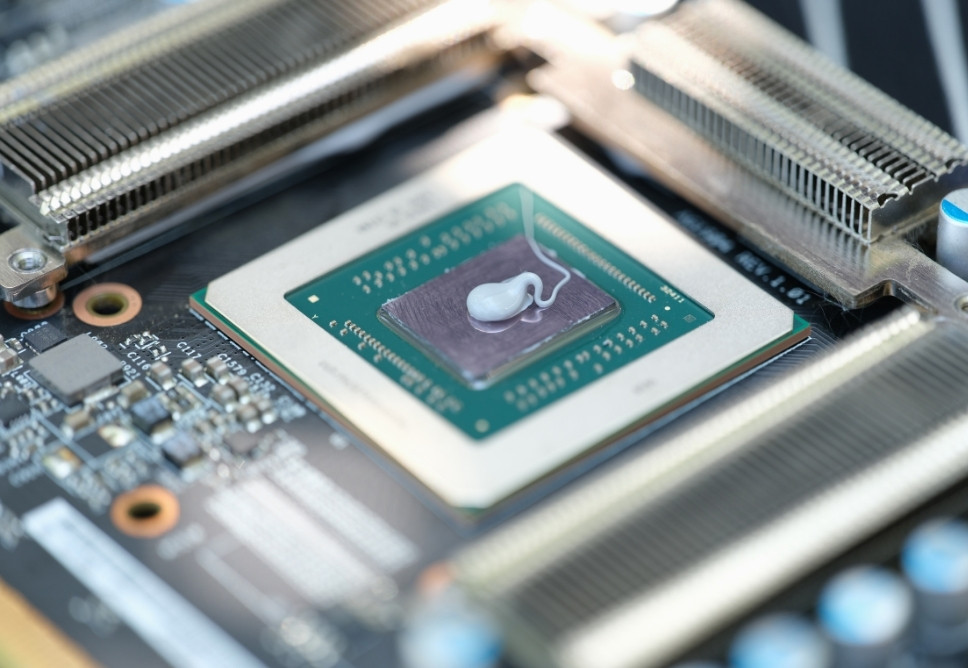
Thay Keo Tản Nhiệt Có Làm Máy Mát Hơn Nhiều Không?
Kết quả tùy từng trường hợp nhưng đa số ghi nhận:
- Nhiệt CPU giảm 10–25°C
- Nhiệt GPU giảm 5–15°C
- Máy chạy êm hơn rõ rệt
- Không còn throttling khi chơi game
- Ứng dụng chạy mượt và ổn định
Ở những máy bị khô nghiêm trọng, việc thay keo có thể giúp máy hạ nhiệt chỉ trong vài giây.
Những Điều Nên Tránh Để Keo Tản Nhiệt Không Khô Nhanh
Dưới đây là một số lưu ý giúp duy trì hiệu suất tản nhiệt lâu hơn:
- Không đặt laptop trên nệm, gối, chăn.
- Hạn chế dùng máy ở nơi quá nóng hoặc ngoài trời.
- Vệ sinh quạt 4–6 tháng/lần.
- Tránh chạy 100% CPU liên tục trong thời gian dài.
- Kiểm tra nhiệt độ CPU/GPU định kỳ bằng HWMonitor.
Các thói quen nhỏ này giúp keo tản nhiệt kéo dài tuổi thọ thêm 6–12 tháng.
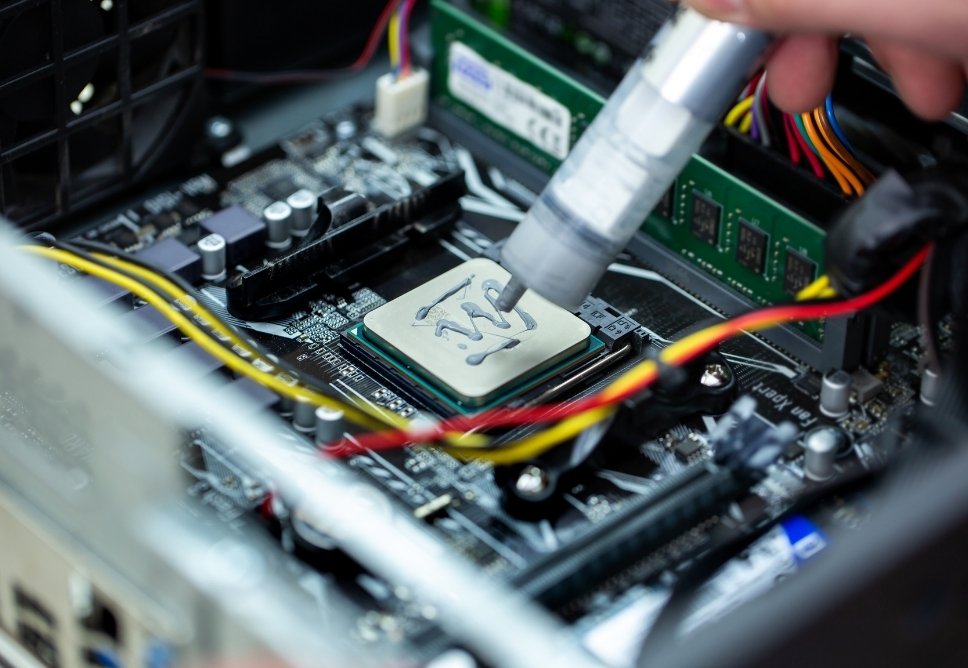
Khi Máy Tính Quá Nóng – Đừng Chờ Đến Khi Keo Khô Gây Sập Nguồn
Nhiệt độ luôn là yếu tố gây ảnh hưởng mạnh nhất đến tuổi thọ linh kiện, đặc biệt là CPU và GPU. Khi keo tản nhiệt bị khô, khả năng truyền nhiệt từ chip sang bộ tản nhiệt giảm đáng kể, khiến nhiệt độ tăng nhanh chỉ sau vài phút sử dụng. Việc máy liên tục hoạt động trong trạng thái quá nóng không chỉ làm giảm hiệu năng mà còn tạo áp lực lớn lên mainboard, nguồn và ổ cứng. Đây chính là nguyên nhân khiến nhiều máy tính sập nguồn bất ngờ trong khi đang chạy những tác vụ tưởng như rất nhẹ.
Không ít người xem nhẹ tình trạng máy nóng ban đầu, cho rằng đó chỉ là do bụi bẩn hoặc quạt yếu, cho đến khi máy tắt đột ngột, xuất hiện mùi khét hoặc có dấu hiệu giảm tốc độ rõ rệt. Thực tế, những biểu hiện này cho thấy lớp keo tản nhiệt đã mất hoàn toàn hiệu lực, khiến chip không thể tự điều tiết nhiệt như bình thường. Nếu tiếp tục sử dụng trong tình trạng này, máy rất dễ bị lỗi nguồn, chập linh kiện, bad ổ cứng hoặc thậm chí cong main do giãn nở nhiệt.
Việc kiểm tra tình trạng tản nhiệt định kỳ, thay keo đúng chu kỳ và theo dõi mức nhiệt CPU/GPU là cách đơn giản nhưng cực kỳ quan trọng để ngăn ngừa những sự cố nghiêm trọng. Chủ động xử lý ngay khi máy nóng bất thường luôn hiệu quả hơn nhiều so với chờ đến lúc thiết bị tự tắt và không thể khởi động lại.
Kết Luận – Nên làm gì khi máy tính bị khô keo tản nhiệt
Khô keo tản nhiệt là một trong những nguyên nhân phổ biến nhất khiến máy tính nóng nhanh, giảm hiệu năng và hoạt động thiếu ổn định. Dù không dễ nhận ra ngay từ đầu, nhưng những dấu hiệu như nhiệt độ tăng đột ngột, quạt kêu lớn, máy tự tắt hay giật lag bất thường đều là cảnh báo cho thấy hệ thống tản nhiệt không còn hoạt động hiệu quả. Nhận biết sớm và xử lý kịp thời sẽ giúp tránh được tình trạng quá nhiệt kéo dài – yếu tố gây hư hỏng nghiêm trọng cho CPU, GPU và mainboard.
Việc thay keo tản nhiệt không quá phức tạp, nhưng đòi hỏi thao tác chính xác, sự cẩn thận và hiểu rõ cấu trúc máy. Nếu bạn cảm thấy không tự tin hoặc lo ngại rủi ro khi tự tháo lắp, cách an toàn nhất là nhờ kỹ thuật viên hỗ trợ. Và khi cần kiểm tra nhanh tại nhà để đảm bảo an toàn cho thiết bị, bạn có thể cân nhắc liên hệ Trường Thịnh Group để được hỗ trợ sửa máy tính bị nóng tại nhà đúng kỹ thuật, tránh hư hỏng không đáng có.
Chăm sóc hệ thống tản nhiệt đúng cách, thay keo định kỳ và theo dõi nhiệt độ linh kiện sẽ giúp máy tính duy trì hiệu suất lâu dài, hoạt động ổn định và bền bỉ hơn trong mọi tác vụ. Nếu máy có dấu hiệu nóng bất thường, đừng bỏ qua – xử lý sớm luôn là lựa chọn tốt nhất cho thiết bị của bạn.

Bài viết kiến thức về thủ thuật công nghệ được biên soạn bởi: truongthinhvn.com













