


【Kiến Thức】1️⃣⭐ ➤ Máy tính bị lỗi nguồn? Khám phá 7 dấu hiệu cảnh báo sớm, nguyên nhân kỹ thuật và cách khắc phục nhanh giúp bảo vệ hệ thống, tránh sập nguồn đột ngột.
Máy Tính Bị Lỗi Nguồn? 7 Dấu Hiệu Cảnh Báo Và Cách Khắc Phục Nhanh
Hệ thống nguồn (Power Supply – PSU) là một trong những thành phần quan trọng nhất của máy tính. Nó chịu trách nhiệm chuyển đổi điện lưới AC thành điện DC an toàn để cấp cho mainboard, CPU, RAM, GPU và toàn bộ các linh kiện khác. Khi máy tính bị lỗi nguồn, khả năng hoạt động ổn định của hệ thống lập tức bị ảnh hưởng, kéo theo nguy cơ hư hỏng linh kiện hàng loạt nếu không được xử lý đúng cách.
Điều đáng chú ý là nguồn máy tính không phải lúc nào cũng hỏng hoàn toàn ngay lập tức. Hầu hết trường hợp, nó sẽ xuất hiện dấu hiệu cảnh báo sớm, nhưng người dùng thường bỏ qua vì thiếu kiến thức kỹ thuật. Dần dần, từ những cảnh báo nhỏ, lỗi nguồn có thể biến thành sự cố nghiêm trọng như máy không lên nguồn, sập nguồn liên tục, cháy nổ PSU hoặc thậm chí làm hỏng mainboard.
Bài viết này phân tích toàn diện về cơ chế hoạt động của nguồn, các dấu hiệu cảnh báo, nguyên nhân kỹ thuật, phương pháp kiểm tra và cách khắc phục theo cách khoa học – an toàn – chuẩn kỹ thuật, phù hợp với cả người dùng phổ thông lẫn kỹ thuật viên.

Tổng Quan Kỹ Thuật Về Nguồn Máy Tính (PSU)
Nguồn máy tính (Power Supply Unit – PSU) có nhiệm vụ chuyển đổi điện AC 220V thành các đường điện DC gồm 12V, 5V và 3.3V. Mỗi đường điện này cung cấp năng lượng cho các thành phần khác nhau:
- 12V → CPU, GPU, quạt tản nhiệt, ổ cứng 3.5
- 5V → ổ SSD SATA, USB, một phần chipset
- 3.3V → RAM, bo mạch logic
Bất cứ dao động bất thường nào trên các đường điện này đều dẫn đến sự cố.
PSU cũng chịu trách nhiệm bảo vệ hệ thống thông qua:
- OVP (Over Voltage Protection) – Bảo vệ quá áp
- OCP (Over Current Protection) – Bảo vệ quá dòng
- SCP (Short Circuit Protection) – Bảo vệ chập mạch
- OTP (Over Temperature Protection) – Bảo vệ quá nhiệt
Khi một trong số những cơ chế này bị lỗi, máy tính sẽ sập nguồn ngay lập tức để tránh thiệt hại.
7 Dấu Hiệu Cảnh Báo Máy Tính Đang Bị Lỗi Nguồn
Dưới đây là 7 dấu hiệu có giá trị chẩn đoán cao trong kỹ thuật sửa chữa:
1) Máy tính sập nguồn khi đang sử dụng
Đây là dấu hiệu điển hình nhất của PSU lỗi. Khi công suất không đủ hoặc đường 12V bị sụt áp, CPU và GPU không nhận đủ điện → máy lập tức tắt.
Biểu hiện thường kèm theo:
- Sập ngay khi mở phần mềm nặng
- Sập khi vừa bật lên vài giây
- Đang chơi game thì tắt đột ngột
2) Nhấn nút nguồn nhưng máy không chạy hoặc chạy rồi tắt
Trường hợp này xảy ra khi mạch PWR_OK trong PSU không gửi tín hiệu ổn định tới mainboard.
3) Quạt nguồn không quay hoặc quay rất yếu
Quạt là cơ chế làm mát chính của PSU. Khi quạt hỏng:
- Nhiệt tăng → kích hoạt OTP → máy tắt
- Linh kiện bên trong PSU xuống cấp nhanh
4) Máy tính phát tiếng kêu lạ (rè, xè, lạch cạch)
Đây là âm thanh phát ra từ:
- Biến áp
- Tụ điện chuẩn bị phồng
- Cuộn cảm rung (coil whine)
- Quạt PSU mòn bạc đạn
Âm thanh là tín hiệu “tử thần” cho nguồn máy tính.
5) Máy tự khởi động lại liên tục
Nguyên nhân đa phần đến từ:
- Đường 5V không ổn định
- Mainboard không nhận tín hiệu PWR_OK
- PSU bị quá tải
6) Có mùi khét nhẹ hoặc hơi nóng bất thường
Đây là dấu hiệu cực kỳ nguy hiểm, thường xuất hiện khi:
- Tụ điện bị nổ
- Cuộn dây bị cháy
- Mạch công suất bị quá nhiệt
Khi có mùi khét → tắt máy ngay lập tức.
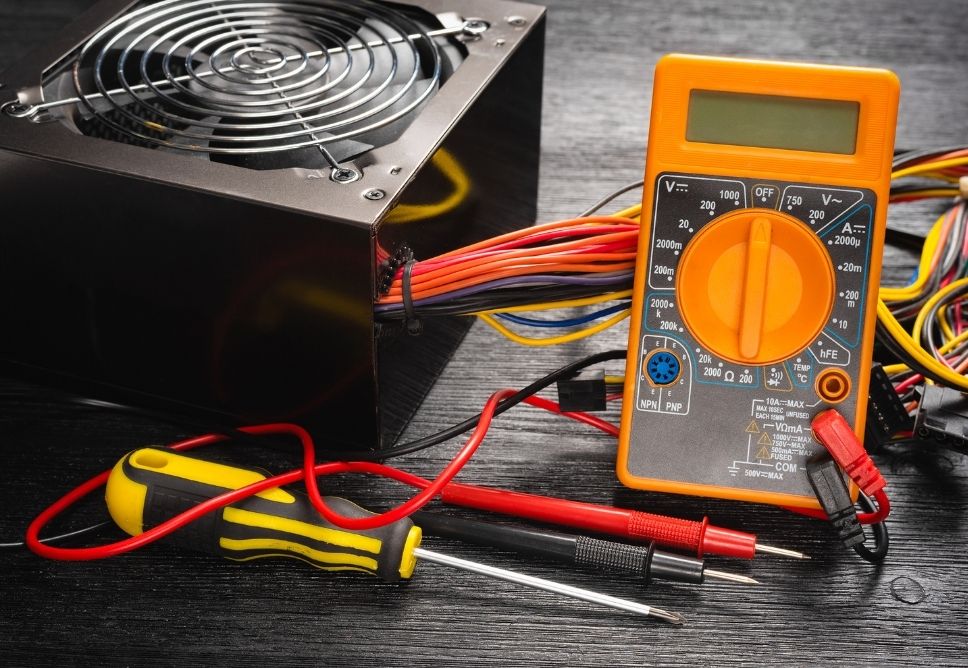
7) Đo điện áp bằng đồng hồ thấy lệch chuẩn
Khi kiểm tra bằng thiết bị kỹ thuật, đường điện:
- 12V dao động xuống 11.2V
- 5V xuống còn 4.6–4.7V
- 3.3V chỉ còn 3.0V
→ Đây là xác nhận nguồn đang hỏng.
Nguyên Nhân Máy Tính Bị Lỗi Nguồn – Phân Tích Kỹ Thuật
Hiểu được nguyên nhân giúp xử lý chính xác và tránh tái phát.
A. Nguyên nhân từ PSU
- Tụ lọc dòng bị khô sau vài năm sử dụng
- Chập mạch bên trong do quá nhiệt
- Quạt PSU hỏng làm toàn bộ mạch nóng lên
- Lỗi OVP hoặc OCP khiến nguồn tắt đột ngột
- Công suất nguồn không đủ cho cấu hình mạnh
B. Nguyên nhân từ môi trường
- Nhiệt độ phòng quá cao
- Máy tính để sát tường, thiếu gió
- Bụi bám – không vệ sinh định kỳ
- Ổ cắm điện chập chờn
C. Nguyên nhân do thói quen sử dụng
- Mở nhiều tác vụ nặng hơn mức cấu hình
- Dùng nguồn rẻ – không đủ công suất
- Sử dụng ổ cắm “lỏng” hoặc dây điện kém chất lượng
D. Nguyên nhân liên quan đến các linh kiện khác
- GPU hoặc CPU quá tải → PSU phải cấp quá nhiều điện
- Mainboard lỗi mạch
- Ổ cứng chập điện
- RAM gây reboot liên tục làm tưởng là lỗi nguồn
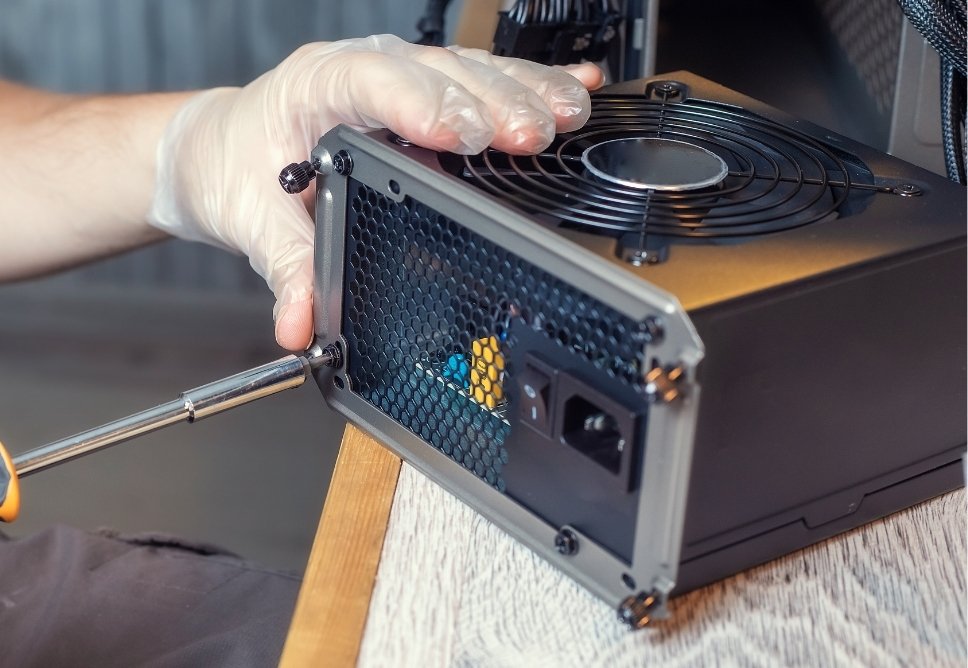
Hướng Dẫn Kiểm Tra Máy Tính Bị Lỗi Nguồn
Việc kiểm tra cần đúng quy trình để tránh chẩn đoán sai.
Dưới đây là quy trình chẩn đoán 7 bước:
Bước 1 – Kiểm tra ổ điện và dây cấp nguồn
Nếu dây nguồn lỏng hoặc hỏng → PSU không nhận điện.
Bước 2 – Quan sát đèn mainboard và quạt
- Không đèn, không quạt → lỗi PSU hoặc dây nguồn.
- Có đèn nhưng không chạy → lỗi mạch PWR_OK.
Bước 3 – Test bằng nút tua vít (jump start PSU)
Để kiểm tra PSU có chạy độc lập hay không.
Bước 4 – Đo điện áp từng đường (12V – 5V – 3.3V)
Đây là bước quan trọng nhất trong kiểm tra nguồn.
Bước 5 – Kiểm thử bằng PSU khác
Nếu máy chạy bình thường → lỗi 100% từ PSU cũ.
Bước 6 – Kiểm tra mainboard và CPU
Mainboard lỗi cũng gây hiện tượng “tưởng như lỗi nguồn”.
Bước 7 – Kiểm tra hệ thống tản nhiệt
Nếu PSU quá nóng → máy sẽ tắt liên tục để bảo vệ linh kiện.
Xem nội dung liên quan: Laptop Sập Nguồn Khi Đang Sử Dụng? 7 Cách Tự Xử Lý Nhanh Tại Nhà
Cách Khắc Phục Máy Tính Bị Lỗi Nguồn
Tùy mức độ, bạn có thể tự xử lý hoặc cần kỹ thuật viên hỗ trợ.
A. Cách tự xử lý tại nhà (an toàn)
- Kiểm tra dây nguồn, ổ cắm điện
- Rút và cắm lại jack ATX 24 pin / CPU 8 pin
- Vệ sinh quạt nguồn (không mở PSU)
- Thử cắm PSU vào ổ điện khác
- Kiểm tra xem máy có quá nhiệt không
B. Trường hợp cần kỹ thuật viên hỗ trợ
- PSU phát mùi khét
- Máy tắt đột ngột liên tục
- Đường 12V dao động mạnh
- Quạt PSU không quay
- Máy bật lên rồi tắt trong 2–5 giây
Đây là các trường hợp không nên tự sửa, vì PSU liên quan đến điện áp cao.
C. Giải pháp kỹ thuật chuyên sâu
Kỹ thuật viên sẽ:
- Đo kiểm toàn bộ đường điện
- Thay tụ lọc dòng
- Hàn lại mạch điều khiển
- Kiểm tra OVP/OCP/OTP
- Thay PSU mới nếu cần thiết

Khi Nào Nên Thay PSU Mới?
Bạn nên thay PSU nếu:
- Nguồn đã chạy trên 4–5 năm
- Tụ phình hoặc có dấu hiệu cháy
- Máy bật không lên dù các linh kiện khác bình thường
- Điện áp đo được dao động quá mức
- Máy gaming nhưng đang dùng nguồn công suất thấp
Lời khuyên kỹ thuật:
Không sử dụng nguồn rẻ, nguồn noname cho các cấu hình mạnh.
Điện áp không ổn định dễ làm hỏng mainboard, GPU và SSD.
Lời Kết – Nên Xử Lý Lỗi Nguồn Như Thế Nào?
Nguồn máy tính là linh kiện liên quan trực tiếp đến điện áp, vì vậy mọi lỗi của PSU đều tiềm ẩn nguy cơ gây hư hỏng linh kiện đi kèm. Khi gặp các dấu hiệu như:
- Máy tự tắt
- Không lên nguồn
- Quạt nguồn không quay
- Có mùi khét
- Sụt áp đường 12V
→ đây là cảnh báo nghiêm trọng và cần xử lý ngay.
Nếu bạn không có kinh nghiệm về kỹ thuật điện – điện tử, việc tự tháo nguồn hoặc sửa chữa có thể rất nguy hiểm. Vì vậy, khi không chắc chắn, bạn nên liên hệ đơn vị sửa máy tính uy tín để kiểm tra.
Bạn có thể gọi Trường Thịnh Group để được hỗ trợ kiểm tra – sửa nguồn máy tính tận nhà, đặc biệt phù hợp khi bạn không tiện mang PC đi hoặc muốn xử lý nhanh.

Bài viết kiến thức về thủ thuật công nghệ được biên soạn bởi: truongthinhvn.com













