


【Kiến Thức】1️⃣⭐ Dấu hiệu máy tính bị lỗi ổ cứng thường xuất hiện âm thầm: máy chậm, treo, không boot, báo lỗi đọc ghi. Tìm hiểu nguyên nhân, cách kiểm tra và hướng xử lý an toàn để tránh mất dữ liệu.
Dấu Hiệu Máy Tính Bị Lỗi Ổ Cứng? Hướng Dẫn Xử Lý Kịp Thời – Tránh Mất Dữ Liệu
Trong máy tính, ổ cứng (HDD/SSD) là nơi lưu toàn bộ dữ liệu: file công việc, hình ảnh, video, tài liệu tài chính, hợp đồng… Nếu CPU là “bộ não xử lý”, thì ổ cứng chính là “bộ nhớ dài hạn”.
Vì vậy, khi máy tính bị lỗi ổ cứng, thiệt hại không chỉ là chuyện máy chạy chậm hay không khởi động được, mà còn là nguy cơ mất dữ liệu vĩnh viễn.
Điểm khó là: đa số người dùng không nhận ra ổ cứng đang yếu dần. Vài lần chậm, vài lần treo, vài lần màn hình xanh thường bị bỏ qua. Đến khi máy không lên, ổ không nhận, mới cuống cuồng tìm cách cứu dữ liệu – lúc đó nhiều khi đã quá muộn.
Bài viết này giúp bạn:
- Nhận biết dấu hiệu máy tính bị lỗi ổ cứng từ sớm
- Hiểu nguyên nhân kỹ thuật đằng sau
- Biết cách kiểm tra – xử lý tương đối an toàn
- Biết lúc nào nên dừng lại và tìm đến kỹ thuật chuyên nghiệp để bảo toàn dữ liệu
Ổ cứng HDD và SSD hoạt động thế nào?
Để hiểu vì sao ổ cứng hỏng, chúng ta cần biết nó vận hành ra sao.
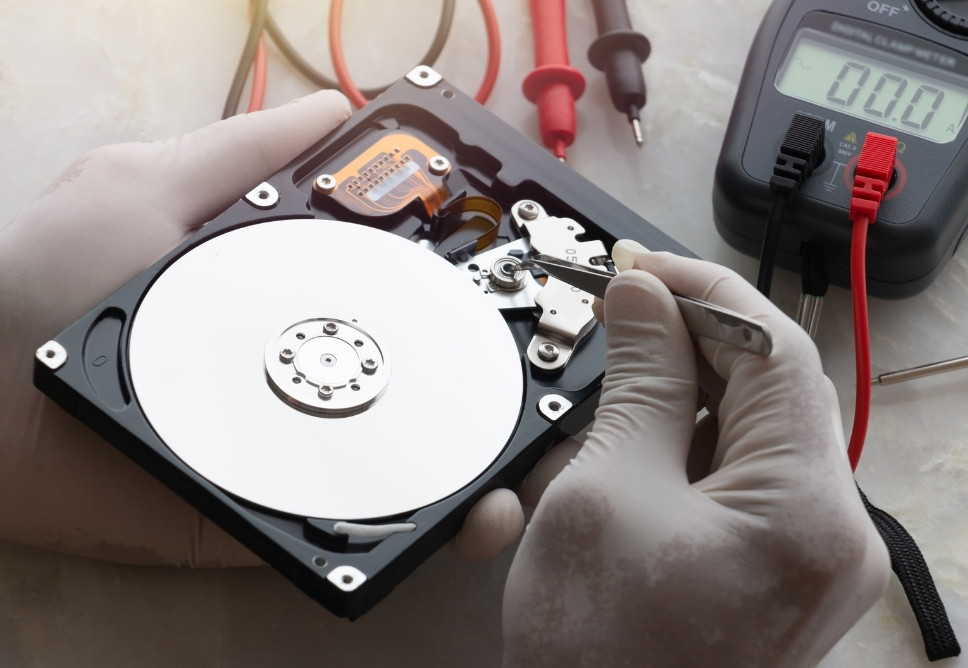
Ổ cứng HDD (Hard Disk Drive) là loại truyền thống, gồm các phiến đĩa từ quay tròn và đầu đọc/ghi di chuyển rất sát bề mặt đĩa. Tốc độ quay phổ biến là 5.400 hoặc 7.200 vòng/phút. Vì có chi tiết cơ khí nên HDD rất nhạy với:
- Rung lắc, va đập
- Bụi, nhiệt độ cao
- Mất điện đột ngột trong lúc đang đọc/ghi
Ổ cứng SSD (Solid State Drive) không có phần cơ khí, dữ liệu lưu trong chip nhớ NAND. SSD nhanh hơn nhiều so với HDD, ít nhạy cảm với va đập vật lý, nhưng lại có giới hạn về số lần ghi/đọc. Khi vượt ngưỡng, các ô nhớ (cell) bắt đầu “xuống cấp”, dữ liệu trở nên kém ổn định.
Điểm chung: dù là HDD hay SSD, khi đã lỗi nặng, khả năng mất dữ liệu là hoàn toàn có thể xảy ra nếu xử lý sai cách.
Dấu hiệu máy tính bị lỗi ổ cứng – Nhận biết từ sớm
1. Dấu hiệu nhẹ – ổ cứng bắt đầu “mệt”
Ở giai đoạn đầu, máy vẫn dùng được nhưng đã có những dấu hiệu bất thường. Nếu để ý kỹ, bạn sẽ nhận ra:
- Máy khởi động lâu hơn hẳn so với trước
- Mở thư mục hoặc file nặng (Excel, Photoshop, video) chậm rõ rệt
- Thỉnh thoảng bị treo vài giây rồi mới hoạt động trở lại
- Đèn ổ cứng (HDD LED) nhấp nháy liên tục dù không mở gì nặng
Nhiều người hay đổ lỗi cho “Windows lỗi”, “máy yếu”, nên bỏ qua. Thực tế, đây có thể là dấu hiệu ổ cứng bắt đầu xuất hiện sector lỗi hoặc hiệu năng suy giảm.
2. Dấu hiệu trung bình – lỗi ổ cứng đã rõ ràng hơn
Khi lỗi tiến triển, các triệu chứng sẽ trở nên dễ nhận thấy:
- Máy đang dùng bình thường thì treo cứng, phải restart
- Copy file dung lượng lớn (vài GB) bị đứng giữa chừng
- Xuất hiện thông báo “Windows detected a hard disk problem”
- Một số file mở lên báo lỗi hư hỏng (corrupt)
- Phần mềm quét lỗi báo có bad sector
Nếu ở mức này, bạn vẫn tiếp tục dùng bình thường mà không kiểm tra – backup, nguy cơ mất dữ liệu sẽ tăng lên nhanh chóng.
3. Dấu hiệu nặng – ổ cứng có nguy cơ “đi” bất cứ lúc nào
Đây là giai đoạn mà bạn nên ưu tiên cứu dữ liệu hơn là cố sửa:
- Máy không thể boot vào Windows, báo “No bootable device” hoặc “Operating System not found”
- Màn hình xanh (BSOD) liên tục, nội dung lỗi liên quan đến disk/NTFS
- Hệ thống yêu cầu format ổ trước khi truy cập: “You need to format the disk in drive…”
- Dùng phần mềm kiểm tra thấy nhiều bad sector màu đỏ
- HDD phát tiếng “lạch cạch”, “cạch cạch” lặp đi lặp lại – dấu hiệu đầu đọc có vấn đề
Ở mức này, càng cố bật tắt, quét lỗi, ghost, cài lại Win… càng dễ làm dữ liệu hỏng nặng hơn.

Nguyên nhân kỹ thuật khiến ổ cứng bị lỗi
Ổ cứng hỏng không phải do “xui rủi” đơn thuần. Thường có những lý do tương đối rõ ràng.
Thứ nhất, hao mòn theo thời gian. Mỗi ổ cứng đều có tuổi thọ nhất định. HDD dùng 4–5 năm liên tục, SSD dùng vượt quá ngưỡng ghi (TBW) sẽ dần suy giảm khả năng lưu trữ. Lúc này, cell nhớ hoặc bề mặt đĩa từ không còn “tròn trịa” như lúc mới, dẫn đến đọc/ghi kém ổn định.
Thứ hai, nhiệt độ cao. Máy dùng lâu ngày, không vệ sinh, quạt bụi, keo tản nhiệt khô, khiến nhiệt độ trong thùng máy/laptop cao bất thường. Ổ cứng bị nóng liên tục trên 50–55°C là môi trường lý tưởng cho bad sector xuất hiện.
Thứ ba, mất điện hoặc sập nguồn đột ngột. Khi đang copy dữ liệu, đang ghi file, vừa chạy phần mềm mà điện cúp, dùng nguồn kém chất lượng hoặc máy bị sập do nguồn/PSU lỗi, khả năng ổ bị lỗi logic, mất phân vùng hoặc xuất hiện sector “bất thường” là khá cao.
Thứ tư, rung lắc, va đập – đặc biệt với laptop dùng HDD. Chỉ cần rơi nhẹ, va đập mạnh trong lúc ổ đang quay, đầu đọc có thể chạm vào bề mặt đĩa, gây xước, tạo bad sector vật lý.
Thứ năm, virus, malware, lỗi hệ điều hành. Một số loại mã độc có thể can thiệp vào boot sector, MBR/GPT, bảng phân vùng, khiến người dùng tưởng ổ hỏng nặng, trong khi bản chất là lỗi logic (nhưng nếu xử lý sai vẫn có thể làm mất dữ liệu).
Cuối cùng, nguồn điện không ổn định hoặc PSU kém có thể gây ra dòng điện bất thường, tác động xấu lên bảng mạch (PCB) của ổ cứng, đặc biệt là SSD.
Xem bài viết liên quan: Ổ Cứng Bị Unallocated Là Gì? Nguyên Nhân Và Cách Sửa Lỗi Hiệu Quả
Cách kiểm tra ổ cứng bị lỗi – hướng tiếp cận khoa học
Khi nghi ngờ máy tính bị lỗi ổ cứng, nên kiểm tra có hệ thống, tránh thử linh tinh.
1. Kiểm tra thông số S.M.A.R.T.
Hầu hết các ổ cứng hiện đại đều hỗ trợ S.M.A.R.T – hệ thống tự giám sát tình trạng. Bạn có thể dùng những phần mềm như:
- CrystalDiskInfo
- Hard Disk Sentinel
Các thông số cần chú ý:
- Reallocated Sectors Count
- Current Pending Sector Count
- Uncorrectable Sector Count
- Temperature
Nếu phần mềm hiển thị trạng thái Caution (vàng) hoặc Bad (đỏ), đó là cảnh báo rõ ràng rằng ổ đã có vấn đề.
2. Kiểm tra bad sector
Với HDD, có thể dùng:
- HD Tune
- Victoria
- HDDScan
Chức năng “Error Scan” sẽ quét bề mặt đĩa để phát hiện sector đọc/ghi kém. Nếu số ô đỏ ít, ổ có thể còn dùng tạm (sau khi backup). Nếu nhiều ô đỏ, nhất là tập trung thành cụm, nên nghĩ đến chuyện thay ổ và ưu tiên sao lưu dữ liệu.
3. Kiểm tra tốc độ đọc/ghi
Các tool như CrystalDiskMark, AS SSD Benchmark giúp bạn đánh giá hiệu năng thực tế của ổ. Nếu tốc độ thực tế thấp hơn rất nhiều so với thông số nhà sản xuất, đặc biệt là tốc độ đọc ngẫu nhiên (4K), có thể ổ đang suy giảm.
Hướng dẫn xử lý khi nghi ngờ máy tính bị lỗi ổ cứng
Tùy mức độ, cách xử lý sẽ khác nhau. Tuy nhiên, luôn nhớ nguyên tắc chung: dữ liệu quan trọng hơn ổ cứng.
1. Khi mới xuất hiện dấu hiệu nhẹ
Nếu chỉ mới có dấu hiệu chậm, treo nhẹ, bạn có thể:
- Kiểm tra S.M.A.R.T., nhiệt độ ổ cứng
- Dọn rác hệ thống, tắt bớt ứng dụng nền
- Gỡ bỏ phần mềm nghi ngờ gây xung đột
- Kiểm tra dây SATA, cổng kết nối (với PC)
Song song đó, hãy backup dần dữ liệu quan trọng sang ổ cứng ngoài hoặc cloud. Đây là bước nhiều người hay chủ quan bỏ qua.
2. Khi đã có cảnh báo lỗi ổ cứng, bad sector
Ở bước này, ưu tiên số 1 là sao lưu dữ liệu:
- Sao lưu trước các folder quan trọng: tài liệu, hình ảnh, video, file dự án, dữ liệu kế toán…
- Hạn chế mở/ghi thêm file mới lên ổ đang lỗi
- Không nên tải game nặng, film nặng vào ổ này nữa
Các thao tác sửa lỗi (chkdsk, quét sửa bad sector…) chỉ nên thực hiện khi bạn đã có bản sao dữ liệu, vì rủi ro luôn tồn tại.
3. Khi ổ không boot được, hệ thống liên tục báo lỗi
Nếu máy không vào được Windows, hoặc liên tục báo lỗi liên quan đến disk, hãy bình tĩnh:
- Không liên tục restart hàng chục lần
- Không format ổ vì “nghĩ là cài lại Win sẽ xong”
- Không vội cài lại Windows đè lên ổ đang lỗi
Ở mức này, tốt nhất là tháo ổ ra, dùng một máy khác để đọc, backup những gì còn đọc được. Nếu ổ phát tiếng kêu lạ, tốt hơn hết không nên tự can thiệp nữa.
Những điều tuyệt đối không nên làm khi nghi ngờ lỗi ổ cứng
Đây là phần rất quan trọng, vì xử lý sai thường gây hỏng nặng hơn:
- Không mở vỏ ổ HDD ra để “vệ sinh bên trong”
- Không dùng búa, gõ, lắc ổ với suy nghĩ “chắc kẹt đầu đọc”
- Không chạy thử tất cả phần mềm “sửa lỗi ổ cứng” trên mạng
- Không ghost/copy liên tục khi ổ đã kêu to, chậm bất thường
- Không dùng nguồn kém chất lượng sau khi đã thấy máy hay sập
Những thao tác này có thể biến một ca cứu dữ liệu còn khả thi thành… vô vọng.
Khi nào nên thay ổ cứng? Khi nào nên ưu tiên cứu dữ liệu?
Về mặt kỹ thuật, thay ổ cứng không phải là việc quá khó hay quá tốn kém so với giá trị dữ liệu. Vì vậy:
- Nếu ổ đã dùng nhiều năm, có bad sector, S.M.A.R.T báo cảnh báo, tốc độ giảm mạnh → nên thay ổ mới và chỉ dùng ổ cũ để lưu dữ liệu phụ (nếu còn đọc được).
- Nếu ổ phát tiếng kêu lạ, bị rơi, bị sập nguồn nhiều lần, hiện tượng ngày càng tệ → nên ngừng dùng ngay, ưu tiên cứu dữ liệu, không cố sửa để “xài tiếp”.
Trong mọi trường hợp, dữ liệu quan trọng (file kế toán, hợp đồng, dự án, hình kỷ niệm…) luôn cần được sao lưu định kỳ ra nhiều nơi: ổ cứng rời, NAS, cloud…
Xem thêm nội dung khác: Laptop Sập Nguồn Khi Đang Sử Dụng? 7 Cách Tự Xử Lý Nhanh Tại Nhà
Cách phòng tránh lỗi ổ cứng – góc nhìn thực tế
Ổ cứng hoàn toàn có thể hỏng bất cứ lúc nào, nhưng bạn vẫn có thể giảm đáng kể rủi ro:
- Giữ máy tính thoáng, vệ sinh định kỳ để giảm nhiệt độ
- Dùng nguồn/adapter chất lượng, tránh hàng trôi nổi
- Không di chuyển laptop mạnh khi máy đang chạy
- Tránh để máy trong môi trường quá nóng, ẩm
- Không tắt máy bằng cách rút điện, giữ nút nguồn trừ khi bất khả kháng
- Sao lưu dữ liệu quan trọng định kỳ
- Với máy cũ, cân nhắc thay HDD bằng SSD để tăng độ ổn định
Đây là những thói quen đơn giản nhưng hiệu quả lâu dài.
Khi nào nên nhờ đến kỹ thuật chuyên nghiệp?
Không phải ai cũng rành phần mềm kiểm tra ổ cứng, hiểu hết các thông số kỹ thuật hay biết phân biệt lỗi logic với lỗi vật lý. Nếu bạn:
- Nghe ổ kêu lạch cạch
- Thấy bad sector nhiều
- Không biết chọn hướng xử lý nào
- Dữ liệu trên ổ cực kỳ quan trọng
thì không nên tiếp tục thử nghiệm thêm. Mỗi lần thử sai là một lần nguy cơ dữ liệu bị hỏng thêm.
Trong những tình huống như vậy, bạn nên cân nhắc liên hệ một đơn vị kỹ thuật có kinh nghiệm về ổ cứng, cứu dữ liệu, thay thế và chẩn đoán lỗi chính xác. Nếu bạn đang ở TP.HCM và không rành kỹ thuật, bạn có thể xem xét liên hệ Trường Thịnh Group hoặc các đơn vị uy tín tương tự để được kiểm tra đúng cách, tránh thao tác sai dẫn đến mất dữ liệu không thể phục hồi.
Kết luận
Dấu hiệu máy tính bị lỗi ổ cứng thường âm thầm xuất hiện trước khi xảy ra sự cố nghiêm trọng. Nếu bạn nhận diện sớm, kiểm tra đúng cách, sao lưu kịp thời và không nóng vội tự “chữa cháy” bằng các thao tác thiếu hiểu biết, khả năng bảo toàn dữ liệu sẽ rất cao.
Ổ cứng có thể thay, nhưng dữ liệu thì không. Hãy coi bài viết này như một “checklist kỹ thuật” để:
- Nhận diện dấu hiệu
- Hiểu nguyên nhân
- Xử lý có hệ thống
- Biết lúc nào nên dừng lại và nhờ chuyên gia
Nếu cảm thấy không chắc chắn, đừng ngại tìm hỗ trợ từ những địa chỉ sửa máy tính uy tín có kinh nghiệm như Trường Thịnh Group để đảm bảo an toàn tối đa cho dữ liệu của bạn.

Bài viết kiến thức về thủ thuật công nghệ được biên soạn bởi: truongthinhvn.com













