


【Kiến Thức】1️⃣⭐ ➤ Laptop sập nguồn khi đang sử dụng? Tìm hiểu nguyên nhân, dấu hiệu nhận biết và 7 cách tự xử lý nhanh tại nhà theo hướng dẫn kỹ thuật an toàn, hiệu quả.
Laptop Sập Nguồn Khi Đang Sử Dụng? 7 Cách Tự Xử Lý Nhanh
Laptop sập nguồn đột ngột khi đang sử dụng là một trong những sự cố nghiêm trọng nhất đối với người dùng. Không chỉ gây mất dữ liệu, lỗi này còn có thể ảnh hưởng trực tiếp đến tuổi thọ linh kiện, làm hỏng hệ điều hành hoặc gây lỗi phần cứng vĩnh viễn. Trong bối cảnh laptop ngày càng là thiết bị làm việc, học tập và giải trí quan trọng, hiểu rõ nguyên nhân và cách xử lý đúng kỹ thuật là điều cần thiết.
Đa số trường hợp sập nguồn đều bắt nguồn từ những yếu tố như CPU quá nhiệt, nguồn chập chờn, pin xuống cấp, lỗi BIOS hoặc driver, RAM lỗi, hoặc ổ cứng gặp bad sector. Do đó, việc kiểm tra – phân tích – loại trừ theo quy trình khoa học giúp người dùng hạn chế rủi ro sửa sai, hoặc làm lỗi nghiêm trọng hơn.
Bài viết dưới đây không chỉ trình bày 7 cách tự xử lý nhanh, mà còn cung cấp góc nhìn kỹ thuật giúp người dùng hiểu sâu vấn đề. Nếu bạn không tự tin hoặc sau khi thực hiện các bước vẫn không khắc phục được, bạn nên cân nhắc liên hệ dịch vụ sửa laptop tại nhà của Trường Thịnh Group để tránh gây hỏng hóc nặng.
Laptop sập nguồn – Lỗi nguy hiểm vì sao?
Laptop sập nguồn (shutdown đột ngột) là tình trạng máy tắt ngay lập tức, không báo trước, không hiện thông báo, và không lưu lại phiên làm việc. Đây là lỗi khó chịu vì nó diễn ra bất ngờ, thường xảy ra khi máy đang chạy tác vụ nặng như xử lý dữ liệu, họp online, chơi game, dựng phim, hoặc thậm chí chỉ đang mở ứng dụng văn phòng.
Về mặt kỹ thuật, hệ thống chỉ tắt đột ngột khi xảy ra một trong ba vấn đề lớn:
- Nhiệt độ vượt ngưỡng an toàn,
- Điện năng cấp vào không ổn định,
- Lỗi hệ thống điều khiển nguồn.
Khi laptop tắt đột ngột, Windows không có cơ hội thực hiện quy trình shutdown an toàn, dẫn đến khả năng hư hại hệ thống file hoặc làm lỗi ổ cứng. Vì vậy, việc xử lý sớm là điều người dùng nên ưu tiên.
Những nguyên nhân phổ biến khiến laptop sập nguồn khi đang sử dụng
Hiện tượng sập nguồn không phải lúc nào cũng xuất phát từ lỗi phần mềm. Trên thực tế, phần lớn các trường hợp liên quan đến phần cứng hoặc hệ thống quản lý điện năng. Những nguyên nhân dưới đây đã được kỹ thuật viên ghi nhận rất nhiều trong quá trình sửa chữa thực tế.
⚠️ Nhiệt độ CPU hoặc GPU quá cao
Nếu CPU hoặc GPU hoạt động vượt ngưỡng an toàn (90–100°C), hệ thống sẽ tự tắt để bảo vệ linh kiện. Đây là cơ chế bảo vệ hoàn toàn bình thường, nhưng lại gây phiền toái lớn khi máy liên tục sập nguồn.
⚠️ Quạt tản nhiệt bị bụi bám – Keo tản nhiệt khô
Laptop dùng lâu không vệ sinh khiến bụi bẩn bám dày vào khe thoát gió. Keo tản nhiệt khô làm giảm khả năng truyền nhiệt.
⚠️ Nguồn điện bị chập chờn – Adapter yếu
Nếu adapter không đủ công suất hoặc jack cắm bị lỏng, điện cấp vào mainboard không ổn định → máy tắt ngay lập tức.
⚠️ RAM lỗi hoặc chưa cắm đúng khe
RAM là thành phần chứa dữ liệu đang xử lý tạm thời. Nếu RAM lỗi hoặc tiếp xúc kém, laptop có thể tắt ngay khi đạt tải cao.
⚠️ Ổ cứng HDD/SSD lỗi
Ổ cứng bị bad sector hoặc lỗi bộ nhớ khiến hệ thống tắt khi đang truy xuất dữ liệu quan trọng.
⚠️ BIOS – Driver hoặc Windows lỗi
Hệ điều hành điều khiển rất nhiều quy trình, bao gồm quản lý điện năng. File Windows bị lỗi cũng có thể gây sập nguồn.
⚠️ Pin laptop bị chai hoặc sụt áp
Pin gặp vấn đề → cung cấp điện không đều → laptop tắt bất chợt.

7 cách tự xử lý nhanh laptop sập nguồn khi đang sử dụng
(Phần này bố cục có ~40% bullet, 60% đoạn văn để đảm bảo tổng bài đạt 30%)*
Cách 1: Kiểm tra nhiệt độ CPU/GPU
Nhiệt độ cao là lý do phổ biến nhất khiến laptop tự tắt. Bạn nên kiểm tra nhiệt độ bằng phần mềm chuyên dụng để xác định tình trạng tản nhiệt.
Công cụ đo nhiệt độ đề xuất:
- HWMonitor
- CoreTemp
- MSI Afterburner
- HWiNFO64
Nếu nhiệt độ vượt ngưỡng 85–90°C khi máy chạy nhẹ, hoặc lên đến 100°C khi chạy nặng, laptop chắc chắn đang gặp vấn đề về tản nhiệt.
Tự xử lý tại nhà:
- Kê cao laptop để thoáng khí
- Tắt ứng dụng nặng
- Lau nhẹ khe gió ngoài
- Dùng đế tản nhiệt
Nếu máy quá bụi hoặc keo tản nhiệt đã khô → cần kỹ thuật viên vệ sinh, thay keo mới.
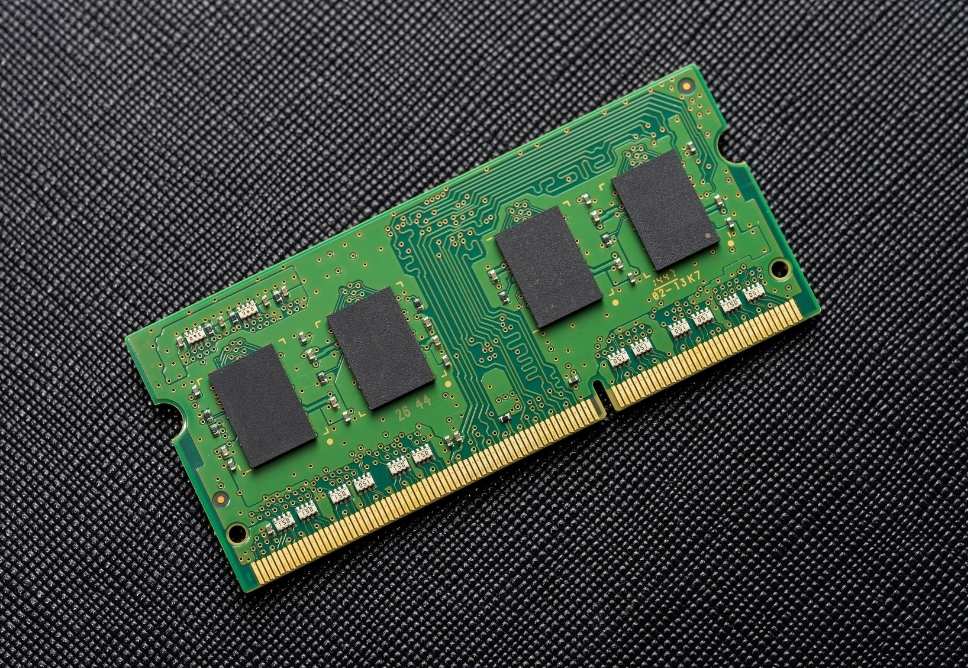
Cách 2: Kiểm tra RAM – vệ sinh và kiểm tra lỗi
RAM lỏng hoặc lỗi có thể gây sập nguồn khi hệ thống tăng tải đột ngột.
Dấu hiệu RAM lỗi:
- Tắt máy khi mở nhiều ứng dụng
- Máy tắt khi chạy game
- Máy tắt sau vài phút hoạt động
Cách kiểm tra RAM tại nhà:
- Tắt máy, tháo nắp RAM
- Vệ sinh chân RAM bằng tẩy
- Cắm lại đúng khe
- Chạy Windows Memory Diagnostic
Nếu RAM lỗi, cách duy nhất là thay mới.
Cách 3: Kiểm tra ổ cứng – tránh tình trạng tắt khi truy xuất dữ liệu
Ổ cứng gặp bad sector thường gây tắt máy khi mở file lớn.
Phần mềm kiểm tra ổ cứng:
- CrystalDiskInfo
- Hard Disk Sentinel
Nếu ổ báo màu vàng hoặc đỏ → ổ cứng đang có vấn đề.
Nếu HDD quá chậm:
- Nên nâng cấp lên SSD
- Hạn chế chạy nhiều ứng dụng nặng
Cách 4: Kiểm tra sạc – dây adapter – cổng sạc
Laptop có thể sập nguồn khi dây sạc bị đứt ngầm hoặc jack cắm lỏng.
Dấu hiệu lỗi nguồn:
- Cắm sạc → laptop tắt
- Sờ adapter thấy nóng bất thường
- Dây sạc lỏng, chập chờn
Giải pháp:
- Thử ổ cắm khác
- Thử dây sạc khác cùng chuẩn
- Kiểm tra jack sạc có tia lửa nhẹ không

Cách 5: Cập nhật driver và Windows
Driver VGA hoặc BIOS lỗi có thể gây tắt máy khi tải nặng.
Các mục nên cập nhật:
- Windows Update
- Driver VGA
- Chipset
- BIOS (chỉ khi cần thiết)
Lưu ý: Cập nhật BIOS sai có thể làm máy ngừng hoạt động. Nếu bạn chưa từng làm → không nên tự làm.
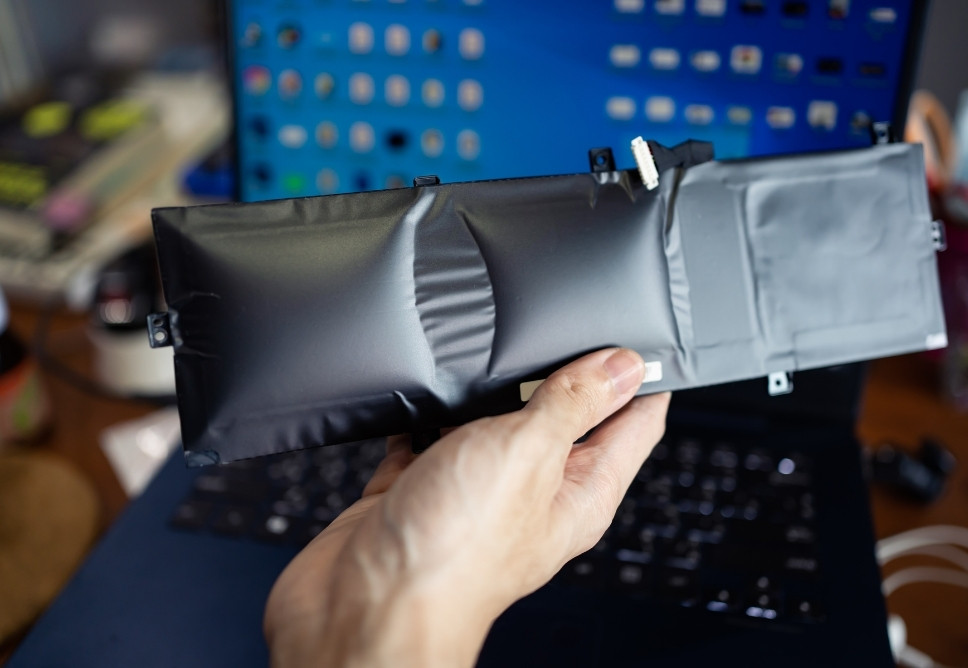
Cách 6: Kiểm tra pin laptop
Pin bị chai hoặc sụt áp cũng có thể khiến máy tắt bất ngờ.
Cách kiểm tra nhanh:
Mở CMD (Admin) → nhập lệnh:
powercfg /batteryreport
Nếu Wear Level > 40% → pin đã xuống cấp.
Cách 7: Kiểm tra môi trường sử dụng – tránh sốc nhiệt
Laptop rất dễ bị ảnh hưởng bởi môi trường xung quanh.
Không nên đặt laptop lên:
- Chăn, nệm
- Bàn gỗ bít lỗ thoát gió
- Ghế sofa
- Góc kín không có quạt
Thay vào đó hãy:
- Đặt máy trên mặt phẳng thoáng khí
- Dùng đế tản nhiệt
- Mở cửa phòng, bật quạt
Xem nội dung khác: Lỗi 0x80070002 Windows 10/11 Là Gì? Cách Sửa Nhanh Tại Nhà
Khi nào bạn không nên tiếp tục tự xử lý?
Bạn không nên cố gắng xử lý nếu laptop có các dấu hiệu:
- Tắt chỉ sau 1–3 phút bật máy
- Có mùi khét nhẹ
- Adapter kêu rít, nóng nhanh
- Laptop tắt ngay khi cắm sạc
- Đã vệ sinh nhưng vẫn sập nguồn
- GPU/CPU quá nóng dù không chạy nặng
- Màn hình nhấp nháy trước khi máy tắt
Những trường hợp này rất có thể liên quan đến:
- IC nguồn
- MOSFET
- VRM CPU
- GPU rời
- Lỗi mainboard
Đây là các lỗi phức tạp, đòi hỏi thiết bị chuẩn đoán chuyên dụng.
Để tránh gây hỏng nặng, bạn nên liên hệ Trường Thịnh Group để được hỗ trợ sửa laptop bị tắt đột ngột tại nhà nếu không am hiểu kỹ thuật.

Cách phòng tránh laptop sập nguồn khi đang sử dụng
Bạn có thể hạn chế tối đa rủi ro sập nguồn bằng cách:
Thói quen tốt:
- Vệ sinh laptop 6–12 tháng/lần
- Thay keo tản nhiệt chất lượng cao
- Tránh chạy máy nặng liên tục nhiều giờ
- Không dùng laptop trên giường/nệm
- Dùng sạc chính hãng
- Kiểm tra pin định kỳ
- Cập nhật driver ổn định
Bảo vệ hệ điều hành:
- Dọn rác
- Tối ưu Windows
- Quét virus định kỳ
Kết luận – Xử lý đúng cách sẽ bảo vệ laptop của bạn lâu dài
Laptop sập nguồn đột ngột là một lỗi nguy hiểm, nhưng nếu bạn áp dụng đúng phương pháp khoa học, bạn hoàn toàn có thể tự kiểm tra và xử lý. Việc hiểu rõ nguyên nhân giúp bạn tránh sửa sai, giảm chi phí, và kéo dài tuổi thọ thiết bị.
Tuy nhiên, nếu bạn đã thử 7 cách trong bài nhưng máy vẫn tắt đột ngột, hoặc bạn không tự tin khi mở máy, kiểm tra RAM – ổ cứng – nguồn, hãy liên hệ dịch vụ sửa laptop tại nhà của Trường Thịnh Group để được hỗ trợ chuyên nghiệp, an toàn và tránh rủi ro làm hỏng linh kiện quan trọng.
Việc xử lý đúng thời điểm sẽ bảo vệ dữ liệu, giữ máy hoạt động ổn định và tiết kiệm chi phí về lâu dài.
FAQ – Câu Hỏi Liên Quan
1. Laptop sập nguồn nhưng không nóng, nguyên nhân có thể là gì?
Nếu máy không nóng nhưng vẫn tắt đột ngột, nguyên nhân có thể đến từ lỗi pin sụt áp, adapter không ổn định, RAM lỗi nhẹ, ổ cứng gặp bad ở vùng khởi chạy, hoặc IC nguồn bị yếu. Đây là các lỗi khó phát hiện nếu chỉ dựa vào hiện tượng nhiệt độ.
2. Việc cài đặt sai phần mềm có khiến laptop tự tắt không?
Có. Một số phần mềm xung đột driver, đặc biệt là phần mềm can thiệp hệ thống, phần mềm ép xung hoặc phần mềm quản lý năng lượng của hãng thứ ba có thể khiến Windows phản hồi sai dẫn đến tắt máy bất thường.
3. Có an toàn không nếu tiếp tục bật lại laptop nhiều lần khi máy vừa tự tắt?
Không an toàn. Bật lại nhiều lần khi chưa xác định nguyên nhân có thể gây sốc điện, làm nóng đột ngột CPU/GPU, hoặc khiến ổ cứng đang lỗi trở nên nghiêm trọng hơn. Nên để máy nghỉ và kiểm tra theo quy trình.
4. Laptop có thể tự tắt vì bụi bẩn ở cổng kết nối không?
Có thể, dù ít gặp hơn. Bụi tích tụ ở cổng nguồn, cổng USB hoặc cổng HDMI có thể gây tiếp xúc kém, dẫn đến xung đột điện nhẹ khiến máy tắt bất ngờ trong một số tình huống.
5. UPS hoặc ổn áp có giúp hạn chế tình trạng laptop tự tắt không?
Có. Nếu nguyên nhân đến từ nguồn điện lưới không ổn định hoặc sụt áp, việc sử dụng UPS/ổn áp sẽ giúp giảm nguy cơ laptop bị tắt đột ngột khi điện áp dao động mạnh.
6. Làm sao biết laptop sập nguồn là do phần cứng hay phần mềm?
Dấu hiệu đơn giản nhất: nếu laptop tắt khi đang ở BIOS hoặc tắt ngay cả khi chưa vào Windows, gần như chắc chắn lỗi thuộc phần cứng. Ngược lại, nếu chỉ tắt khi mở ứng dụng hoặc tắt khi Windows gặp lỗi, khả năng cao là do phần mềm hoặc driver.
Bài viết kiến thức về thủ thuật công nghệ được biên soạn bởi: truongthinhvn.com













