


【Kiến Thức】1️⃣⭐ ➤ Lỗi 0x80070002 Windows 10/11 là gì? Nguyên nhân và cách sửa nhanh tại nhà. Hướng dẫn chi tiết từng bước, dễ làm, an toàn.
Lỗi 0x80070002 Windows 10/11 Là Gì? Cách Sửa Nhanh Tại Nhà
Trong quá trình sử dụng Windows 10 và Windows 11, nhiều người dùng gặp tình trạng cập nhật hệ điều hành bị dừng giữa chừng, xuất hiện thông báo lỗi kèm mã 0x80070002. Vấn đề tưởng đơn giản này lại khiến hệ thống không thể cài đặt các bản vá bảo mật, bản cập nhật tính năng, từ đó tiềm ẩn rủi ro về bảo mật, hiệu năng và độ ổn định.
Lỗi 0x80070002 không phải là lỗi “hiếm gặp”, mà là một trong những mã lỗi phổ biến nhất liên quan đến Windows Update. Để xử lý hiệu quả, người dùng cần hiểu đúng bản chất, cơ chế xảy ra lỗi, sau đó áp dụng các bước khắc phục theo thứ tự hợp lý, tránh làm “thử đại” rồi mất thời gian mà không giải quyết được gì.
Bài viết này sẽ phân tích lỗi 0x80070002 theo góc nhìn kỹ thuật nhưng vẫn dễ hiểu, kèm theo các bước thao tác cụ thể mà bạn có thể tự thực hiện tại nhà.

Lỗi 0x80070002 Là Gì? Nhìn Từ Góc Độ Windows Update
Trong hệ thống Windows, mỗi lỗi phát sinh từ quá trình cập nhật, cài đặt, khởi động… đều được gắn với một mã lỗi (error code) để giúp người quản trị dễ truy vết. Mã 0x80070002 thường xuất hiện khi:
- Windows tải về các gói cập nhật một phần
- Một số file cập nhật bị thiếu, hỏng hoặc không đúng định dạng
- Windows Update không tìm thấy đường dẫn hoặc không đọc được một số tệp cần thiết
Nói đơn giản: Windows nghĩ rằng nó có đủ dữ liệu để cập nhật, nhưng khi bắt đầu cài đặt, một số thành phần cần thiết lại “không còn đúng như mong đợi”, từ đó sinh lỗi.
Trên Windows 10/11, lỗi này thường xuất hiện trong các tình huống:
- Cập nhật các gói cumulative update
- Cập nhật bản feature update (ví dụ: từ 21H2 lên 22H2)
- Cài thêm một số gói tính năng như .NET, .NET Framework, Language Pack…
Dấu Hiệu Nhận Biết Lỗi 0x80070002 Trên Windows 10/11
Trong thực tế, người dùng không phải lúc nào cũng xem log hay đọc Event Viewer. Tuy nhiên, một số biểu hiện bên ngoài có thể giúp nhận diện khá nhanh:
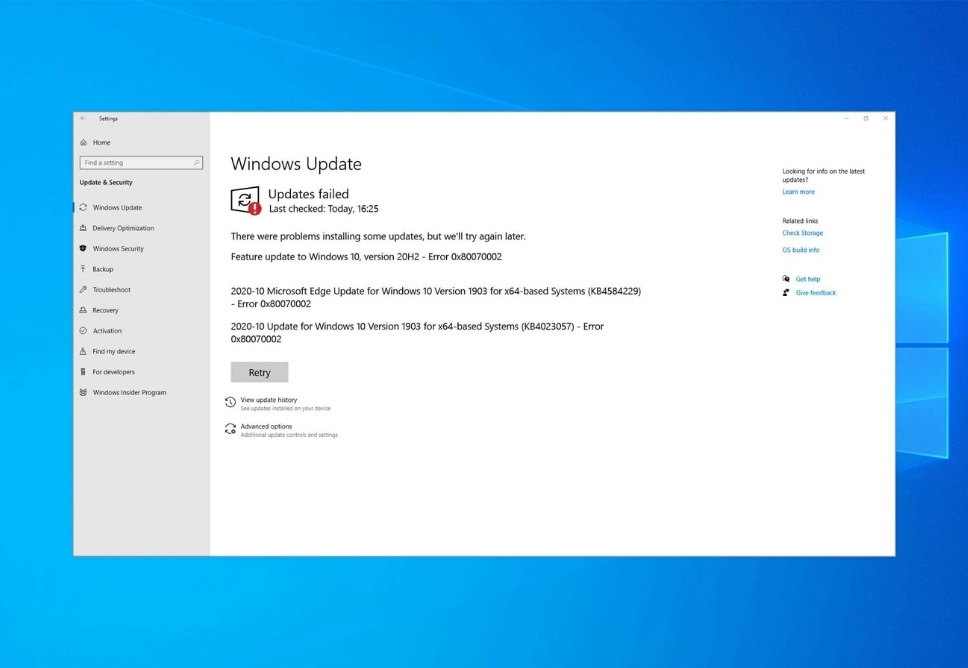
- Windows Update báo “There were some problems installing updates” kèm mã 0x80070002.
- Thanh phần trăm cập nhật dừng lâu ở một mức nào đó (ví dụ 20%, 61%, 99%) rồi trả về lỗi.
- Máy tính tải cập nhật xong, yêu cầu restart, nhưng sau khi khởi động lại lại báo lỗi và quay về trạng thái cũ.
- Trong mục lịch sử cập nhật (Update history), có dòng Failed cùng mã 0x80070002.
Ở mức sâu hơn, nếu mở Event Viewer, bạn có thể thấy các log liên quan đến Windows Update và các dịch vụ như wuauserv, BITS báo lỗi khi truy cập các file trong thư mục SoftwareDistribution.
Nguyên Nhân Kỹ Thuật Thường Gặp Gây Ra Lỗi 0x80070002
Dù có nhiều kịch bản khác nhau, đa số trường hợp lỗi 0x80070002 rơi vào một vài nhóm nguyên nhân chính:
Thứ nhất, dữ liệu cập nhật bị hỏng hoặc không đầy đủ.
Khi Windows tải gói update về, các file sẽ được lưu trong thư mục tạm (thường là SoftwareDistribution). Nếu quá trình tải bị ngắt, ổ cứng gặp vấn đề hoặc có phần mềm can thiệp, bộ dữ liệu sẽ ở trạng thái “nửa vời”. Khi tiến hành cài đặt, hệ thống kiểm tra lại và phát hiện thiếu file → sinh lỗi.
Thứ hai, một hoặc nhiều dịch vụ liên quan đến Windows Update không hoạt động đúng.
Các dịch vụ như:
- Windows Update
- Background Intelligent Transfer Service (BITS)
- Cryptographic Services
nếu bị tắt hoặc hoạt động không ổn định sẽ khiến việc quản lý gói cập nhật bị lỗi.
Thứ ba, cấu hình thời gian và múi giờ sai lệch.
Các giao thức bảo mật và máy chủ cập nhật của Microsoft đều dựa vào thời gian hệ thống. Nếu đồng hồ máy bị lệch quá nhiều so với thời gian thực, quá trình xác thực hoặc kết nối có thể bị từ chối.
Thứ tư, file hệ thống bị hỏng hoặc thay đổi bất thường.
Virus, phần mềm crack, các công cụ can thiệp registry, “tối ưu hệ thống” quá đà có thể làm hỏng một số file lõi của Windows.
Thứ năm, ổ cứng có sector lỗi.
Khi các file cập nhật nằm trên vùng ổ đĩa đang có bad sector, quá trình đọc/ghi sẽ phát sinh lỗi.
Việc xác định chính xác nguyên nhân chỉ bằng cảm quan là khó, nhưng chúng ta có thể đi theo lộ trình khắc phục tiêu chuẩn: bắt đầu từ những yếu tố đơn giản nhất, sau đó tăng dần mức độ can thiệp kỹ thuật.
Chuẩn Bị Trước Khi Tiến Hành Sửa Lỗi
Trước khi bắt tay vào xử lý lỗi 0x80070002, có vài điểm nên thực hiện để đảm bảo an toàn:
- Đảm bảo tài khoản của bạn có quyền Administrator.
- Kết nối mạng ổn định (ưu tiên mạng dây nếu có).
- Đóng các phần mềm đang chạy, đặc biệt là chương trình nặng hoặc liên quan đến bảo mật.
- Sao lưu dữ liệu quan trọng (ít nhất là tài liệu làm việc và file cá nhân ở ổ C nếu bạn dự định thao tác sâu hơn).
Những bước này không trực tiếp “sửa lỗi”, nhưng làm giảm khả năng phát sinh thêm sự cố trong quá trình thao tác.
Cách Sửa Lỗi 0x80070002 Windows 10/11 Tại Nhà – Lộ Trình Từng Bước
Các bước dưới đây được sắp xếp theo thứ tự từ đơn giản đến phức tạp. Bạn nên thực hiện lần lượt, kiểm tra sau mỗi bước xem lỗi đã hết chưa.
1. Kiểm Tra Và Đồng Bộ Lại Thời Gian Hệ Thống
Đây là bước đơn giản nhưng không nên bỏ qua.
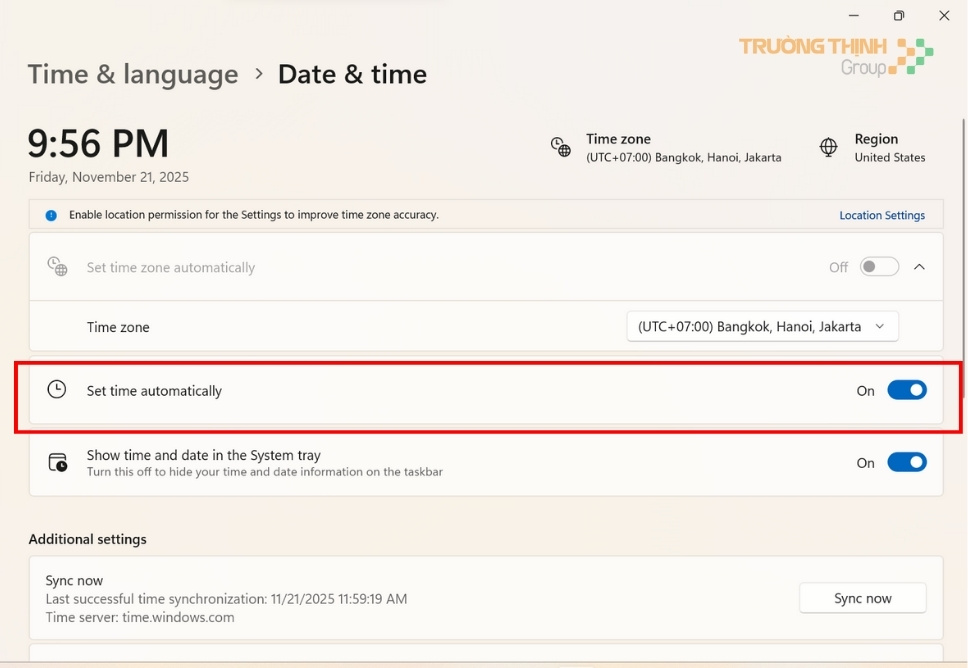
Trên Windows 10/11, bạn mở Settings → Time & language → Date & time. Hãy bật:
- “Set time automatically”
- “Set time zone automatically” (hoặc chọn đúng múi giờ của bạn nếu không dùng auto)
Sau đó nhấn Sync now nếu có nút này. Khi thời gian đã chính xác, bạn thử vào Windows Update và kiểm tra lại.
2. Sử Dụng Trình Khắc Phục Sự Cố Windows Update (Troubleshooter)
Microsoft tích hợp sẵn một công cụ tự động kiểm tra và sửa một số lỗi cơ bản liên quan đến cập nhật.
Trên Windows 10/11:
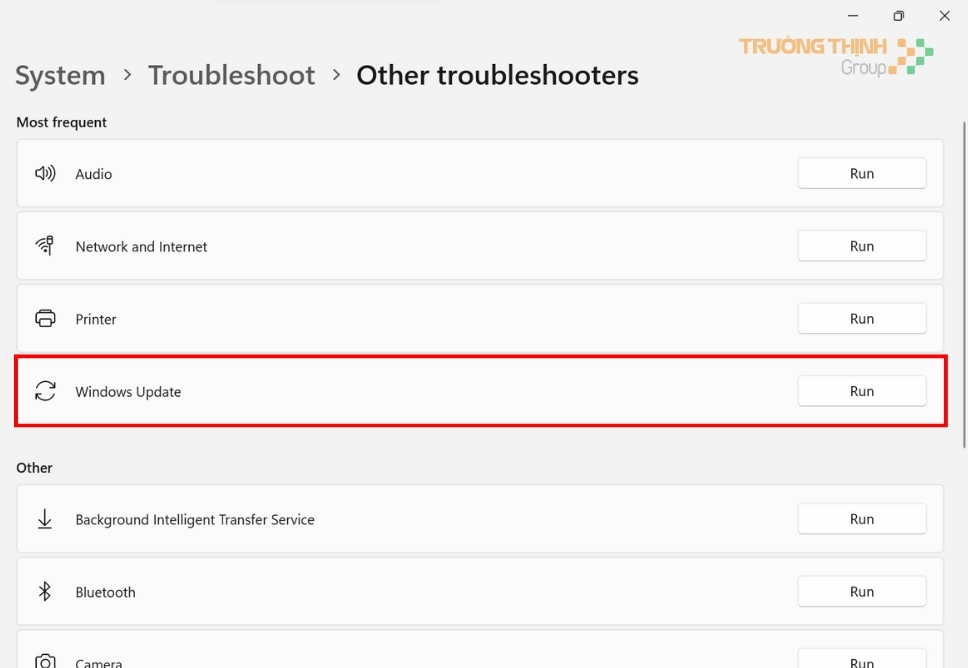
- Vào Settings → Update & Security → Troubleshoot.
- Chọn Other troubleshooters (hoặc mục tương đương).
- Chọn Windows Update → Run the troubleshooter.
Công cụ này sẽ tự động kiểm tra:
- Trạng thái dịch vụ Windows Update
- Quyền truy cập thư mục hệ thống
- Một số lỗi cấu hình phổ biến
Nếu sau khi chạy, hệ thống báo đã sửa lỗi, bạn nên restart máy rồi thử cập nhật lại.
3. Kiểm Tra Các Dịch Vụ Windows Update Quan Trọng
Nếu Troubleshooter không giải quyết triệt để, bước tiếp theo là kiểm tra dịch vụ thủ công.
Bạn nhấn Windows + R, gõ services.msc và nhấn Enter. Trong danh sách, tìm và kiểm tra trạng thái của:
- Windows Update
- Background Intelligent Transfer Service (BITS)
- Cryptographic Services
Trong điều kiện bình thường, các dịch vụ này nên có trạng thái Running, Startup Type là Automatic hoặc Manual (Trigger Start). Nếu thấy dịch vụ nào bị dừng hoặc Disabled, hãy chỉnh lại:
- Nhấp đôi vào dịch vụ.
- Chọn Startup Type → Automatic.
- Nhấn Start để khởi động.
- Nhấn OK.
Sau đó thử lại Windows Update.

4. Xóa Dữ Liệu Cập Nhật Cũ Trong Thư Mục SoftwareDistribution
Khi các gói cập nhật đã tải về nhưng không sử dụng được (do hỏng, thiếu file…), cách an toàn là xóa vùng dữ liệu tạm để Windows tải lại từ đầu.
Quy trình chuẩn:
- Dừng dịch vụ Windows Update và BITS (qua
services.mschoặc dùng Command Prompt với quyền Admin). - Mở File Explorer, đi tới:
C:\Windows\SoftwareDistribution - Xóa toàn bộ nội dung bên trong thư mục này (không xóa chính thư mục SoftwareDistribution).
- Khởi động lại các dịch vụ vừa dừng.
- Khởi động lại máy, sau đó kiểm tra cập nhật.
Lưu ý: thao tác này không ảnh hưởng đến dữ liệu cá nhân, chỉ xóa file cập nhật tạm.
5. Sử Dụng Công Cụ Kiểm Tra Và Sửa File Hệ Thống (SFC, DISM)
Nếu file hệ thống bị hỏng, Windows Update dễ gặp lỗi, trong đó có 0x80070002.
Bạn mở Command Prompt hoặc Windows Terminal với quyền Run as administrator, sau đó lần lượt chạy:
- Lệnh kiểm tra file hệ thống:
sfc /scannow - Sau khi SFC chạy xong, bạn tiếp tục dùng DISM để sửa lại cấu trúc image hệ thống:
DISM /Online /Cleanup-Image /RestoreHealth
Quá trình này có thể mất khá nhiều thời gian tùy cấu hình máy và tình trạng hệ thống. Sau khi hoàn tất, bạn nên khởi động lại máy và thử cập nhật lại.

6. Kiểm Tra Ổ Cứng Khi Nghi Ngờ Có Bad Sector
Ở bước này, chúng ta đi sâu hơn một chút về mặt phần cứng. Dù lỗi 0x80070002 là lỗi phần mềm, nhưng nếu ổ cứng có sector lỗi, các file update nằm trên vùng bị hỏng sẽ không thể đọc/ghi đúng cách.
Trong Command Prompt (Admin), bạn có thể dùng lệnh:
chkdsk C: /f /r
Trong đó:
/fyêu cầu sửa lỗi hệ thống tệp/ryêu cầu kiểm tra sector xấu và khôi phục dữ liệu khả dụng
Lệnh này thường cần khởi động lại máy để chạy trước khi vào Windows. Nếu sau khi kiểm tra, hệ thống báo có nhiều lỗi, bạn nên cân nhắc sao lưu dữ liệu và nghĩ đến việc thay ổ cứng (ưu tiên SSD).
7. Thử Cập Nhật Thủ Công Từ Bộ Cài Offline
Trong một số trường hợp, Windows Update qua cơ chế tự động bên trong hệ điều hành liên tục thất bại, nhưng cập nhật thủ công từ file offline lại thành công.
Bạn có thể:
- Tìm đúng mã KB của bản cập nhật đang lỗi trong phần Update history
- Tải gói cài đặt tương ứng từ trang Microsoft Update Catalog
- Chạy file
.msuhoặc.cabvừa tải để cập nhật thủ công
Đây là giải pháp “vượt đường chính”, giúp bỏ qua một số vấn đề đang tồn tại ở hệ thống Windows Update.
Xem thêm nội dung khác: Máy Tính Lag Do Full Disk 100% Win 11? 5 Cách Sửa Hiệu Quả
Một Số Tình Huống Đặc Biệt Cần Lưu Ý
Không phải trường hợp nào cũng giống nhau. Có vài bối cảnh khiến việc xử lý lỗi 0x80070002 phức tạp hơn:
- Máy tính thuộc mạng công ty, domain, có chính sách Group Policy chặt chẽ.
- Máy dùng các phần mềm bảo mật, endpoint protection của bên thứ ba.
- Máy đã từng cài hoặc remove không sạch một số bản thử nghiệm (Insider Preview, Beta…).
Trong các trường hợp này, việc can thiệp đôi khi cần kiến thức hệ thống sâu hơn (GPO, WSUS, policy mạng nội bộ…), người dùng phổ thông nên cẩn trọng, tránh chỉnh sửa registry hoặc chính sách bảo mật khi không hiểu rõ.
Khi Nào Nên Cân Nhắc Cài Lại Windows?
Cài lại Windows không phải là giải pháp đầu tiên, nhưng đôi khi lại là cách sạch và ổn định nhất nếu:
- Bạn đã thử toàn bộ các bước trên nhiều lần mà lỗi vẫn quay lại.
- Hệ thống có quá nhiều phần mềm không rõ nguồn gốc, phần mềm bẻ khóa.
- Máy đã hoạt động nhiều năm, trải qua nhiều lần nâng cấp hệ điều hành, nhiều bản update lớn.
- Mức độ ổn định nói chung của máy rất kém: hay treo, tự khởi động, báo lỗi đủ kiểu chứ không riêng gì 0x80070002.
Khi cài lại Windows, bạn nên:
- Sao lưu toàn bộ dữ liệu quan trọng trong ổ C.
- Chuẩn bị sẵn bộ cài Windows 10/11 chuẩn từ Microsoft.
- Kiểm tra trước tình trạng ổ cứng, tránh cài lại trên ổ đang hỏng.
Một Số Sai Lầm Cần Tránh Khi Tự Sửa Lỗi 0x80070002
Trong quá trình tự xử lý, không ít người gặp thêm sự cố vì thao tác vội vàng. Một vài sai lầm nên tránh:
- Xóa nhầm thư mục hệ thống ngoài SoftwareDistribution.
- Tắt hàng loạt dịch vụ vì “thấy không dùng đến”.
- Dùng các phần mềm tối ưu, dọn rác can thiệp sâu vào registry mà không hiểu rõ cơ chế.
- Vừa chạy cập nhật, vừa sử dụng máy với tác vụ nặng, vừa cài thêm phần mềm khác.
- Thử nhiều “mẹo lạ” trên mạng mà không có nguồn uy tín.
Cách làm an toàn nhất vẫn là đi theo lộ trình có hệ thống, ưu tiên các phương pháp chính thống, được Microsoft hoặc cộng đồng kỹ thuật khuyến nghị.
Kết Luận – Tự Sửa Được Thì Tốt, Không Được Cũng Đừng Cố
Lỗi 0x80070002 trên Windows 10/11 nhìn qua có vẻ phức tạp, nhưng về bản chất vẫn xoay quanh một số vấn đề chính: dữ liệu cập nhật lỗi, dịch vụ Windows Update hoạt động không ổn định, file hệ thống bị hỏng hoặc ổ cứng có vấn đề. Với các bước xử lý có trình tự như trên, phần lớn người dùng có thể tự khắc phục tại nhà mà không cần quá nhiều kiến thức chuyên sâu.
Tuy nhiên, nếu bạn đã thử lần lượt:
- Đồng bộ thời gian
- Chạy Windows Update Troubleshooter
- Kiểm tra dịch vụ
- Xóa SoftwareDistribution
- Chạy SFC/DISM
- Kiểm tra ổ cứng
mà lỗi 0x80070002 vẫn tiếp tục xuất hiện, máy thường xuyên treo, chạy chậm, hoặc xuất hiện thêm nhiều mã lỗi khác, đó là dấu hiệu cho thấy hệ thống có thể đang gặp vấn đề phức tạp hơn.
Trong những trường hợp đó, thay vì tiếp tục thử nghiệm ngẫu nhiên dễ dẫn đến rủi ro mất dữ liệu hoặc hỏng hệ thống, bạn nên cân nhắc liên hệ với dịch vụ sửa máy tính uy tín. Nếu bạn ở khu vực TP.HCM và không tự tin với các thao tác kỹ thuật, có thể tham khảo liên hệ Trường Thịnh Group để được kỹ thuật viên hỗ trợ kiểm tra, tư vấn hướng xử lý phù hợp, đặc biệt trong những trường hợp dữ liệu quan trọng hoặc máy phục vụ cho công việc.
Việc hiểu lỗi – xử lý đúng mức – dừng lại đúng lúc đôi khi quan trọng không kém so với bản thân thao tác kỹ thuật.

Bài viết kiến thức về thủ thuật công nghệ được biên soạn bởi: truongthinhvn.com













