


【Kiến Thức】1️⃣⭐ ➤ Hướng dẫn chi tiết cách tự sửa laptop bị kẹt phím ngay tại nhà. Khám phá nguyên nhân cơ học và điện tử, phương pháp làm sạch phím, khắc phục phím laptop hỏng hiệu quả.
Laptop Bị Kẹt Phím? Hướng Dẫn Tự Sửa Hiệu Quả Ngay Tại Nhà
Laptop đã trở thành công cụ thiết yếu trong học tập, công việc và giải trí. Tuy nhiên, trong quá trình sử dụng, các lỗi phần cứng như kẹt phím thường xảy ra, ảnh hưởng trực tiếp đến trải nghiệm người dùng. Lỗi kẹt phím không chỉ gây khó khăn trong việc nhập dữ liệu mà còn có thể làm giảm hiệu suất làm việc và gây hư hỏng thêm cho các bộ phận khác nếu không xử lý đúng cách.
Trong bài viết này, chúng ta sẽ tìm hiểu nguyên nhân, cơ chế, và hướng dẫn khoa học để tự khắc phục lỗi laptop bị kẹt phím ngay tại nhà, với góc nhìn kỹ thuật – học thuật, dựa trên cơ chế hoạt động của bàn phím laptop, vật lý và điện tử liên quan.

Cơ chế hoạt động của bàn phím laptop
Để hiểu nguyên nhân kẹt phím, cần nắm rõ cấu tạo và cơ chế hoạt động của bàn phím laptop. Một bàn phím laptop hiện đại thường bao gồm các thành phần chính:
- Keycap (nắp phím): Bộ phận mà người dùng trực tiếp nhấn.
- Plunger / Membrane (cơ cấu đàn hồi hoặc màng nhựa): Truyền lực từ keycap xuống mạch điện.
- Mạch bàn phím (Circuit Matrix): Gồm các đường dẫn điện phân bố theo dạng lưới (matrix), khi phím được nhấn, mạch được đóng để gửi tín hiệu tới bộ điều khiển.
- Bộ điều khiển bàn phím (Controller IC): Giải mã tín hiệu từ các phím và gửi dữ liệu đến CPU.
Nguyên lý hoạt động: Khi nhấn phím, lực tác động lên keycap làm tiếp xúc mạch điện tại điểm tương ứng, tạo xung điện. Bộ điều khiển nhận tín hiệu và truyền lệnh tới hệ điều hành, hiển thị ký tự tương ứng.
Xem nội dung tương tự: Laptop Bị Liệt Bàn Phím Không Gõ Được? Đừng Vội Thay Mới!
Nguyên nhân laptop bị kẹt phím
Qua phân tích kỹ thuật, lỗi kẹt phím thường xuất phát từ các nguyên nhân sau:
1 Vật lý cơ học
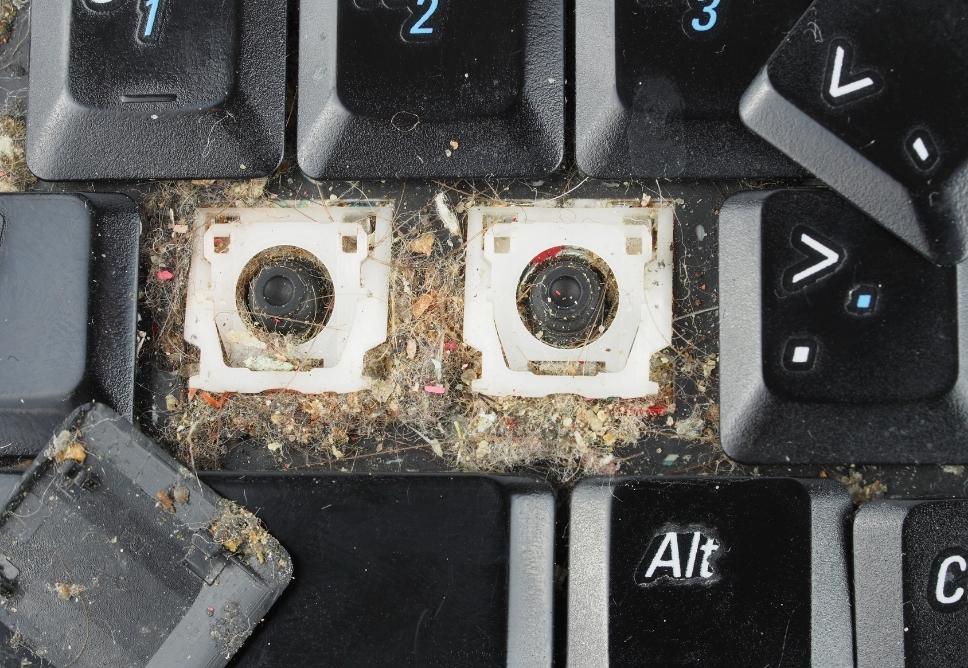
- Bụi bẩn, vụn thức ăn hoặc các hạt nhỏ: Dưới keycap, bụi và mảnh vụn có thể làm kẹt cơ cấu đàn hồi, dẫn tới phím không trở về vị trí ban đầu.
- Keycap bị lỏng hoặc hỏng khớp nối: Khi khớp nối giữa keycap và cơ cấu đàn hồi bị lệch hoặc hỏng, phím có thể kẹt hoặc không nhấn xuống được.
- Đa lực tác động hoặc búa phím quá mạnh: Sử dụng lực quá mức lâu dài làm biến dạng cơ cấu lò xo/đệm cao su, khiến phím bị kẹt hoặc chạm liên tục.
2 Điện tử
- Mạch bàn phím bị lỗi hoặc ẩm: Nước hoặc chất lỏng đổ lên bàn phím có thể gây chạm mạch, khiến phím tự động nhấn hoặc kẹt trong trạng thái “ON”.
- Bộ điều khiển bàn phím (Controller IC) bị lỗi: Dẫn tới tín hiệu không phản hồi chính xác, gây hiện tượng phím bị kẹt ảo (phantom key).
3 Hóa chất hoặc tác động môi trường
- Oxy hóa tiếp xúc kim loại: Các điểm tiếp xúc mạch bàn phím có thể bị oxy hóa sau thời gian dài, gây kẹt phím hoặc nhấn không ổn định.
- Môi trường ẩm hoặc bụi bẩn cao: Tăng nguy cơ kẹt cơ học và hỏng mạch.
Phân loại lỗi kẹt phím
Dựa trên cơ chế, lỗi kẹt phím có thể được phân loại:
| Loại kẹt | Triệu chứng | Nguyên nhân phổ biến |
|---|---|---|
| Cơ học | Phím bị nhấn xuống nhưng không bật lên, cứng | Bụi bẩn, keycap lỏng, lò xo biến dạng |
| Điện tử | Phím hiển thị liên tục, ký tự tự gõ | Mạch bàn phím ẩm, chạm mạch, controller lỗi |
| Hỗn hợp | Phím đôi khi kẹt, đôi khi phản hồi bình thường | Kết hợp cơ học + điện tử, môi trường ẩm/bẩn |
Chuẩn bị trước khi tự sửa
Trước khi thực hiện sửa chữa tại nhà, cần chuẩn bị các vật dụng và thực hiện các bước chuẩn bị an toàn:
1 Dụng cụ cần thiết
- Bộ tua vít nhỏ, nhíp, hoặc que nhựa tháo keycap
- Chổi nhỏ hoặc cọ mềm
- Bóng thổi khí hoặc máy nén khí mini
- Khăn mềm, cồn isopropyl (≥70%)
- Găng tay chống tĩnh điện (ESD)
2 Biện pháp an toàn
- Tắt nguồn laptop, rút pin và sạc ra.
- Sử dụng bề mặt chống tĩnh điện.
- Không sử dụng lực quá mạnh khi tháo keycap.
- Nếu phím bị ngập nước, tuyệt đối không bật nguồn trước khi làm khô hoàn toàn.
Hướng dẫn tự sửa laptop bị kẹt phím
1 Làm sạch cơ học
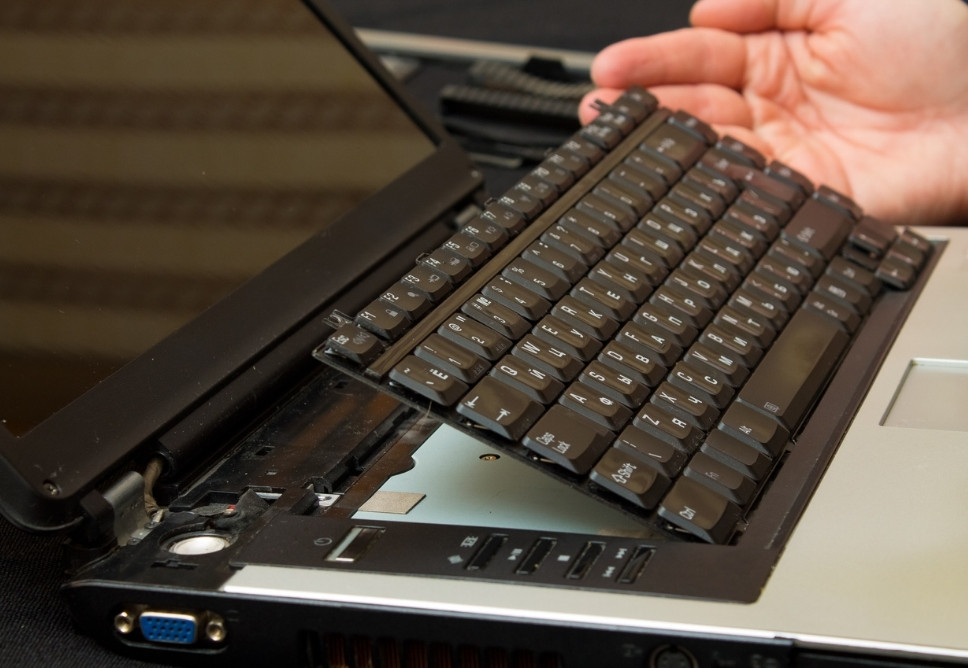
- Tháo keycap:
- Sử dụng que nhựa hoặc nhíp nhẹ nhàng bẩy keycap ra khỏi cơ cấu.
- Chú ý các khớp nhựa tránh gãy.
- Làm sạch bụi bẩn:
- Dùng cọ mềm hoặc chổi nhỏ quét bụi.
- Dùng khí nén thổi các mảnh vụn dưới keycap.
- Kiểm tra lò xo / đệm cao su:
- Đảm bảo cơ cấu đàn hồi không bị biến dạng.
- Nếu lò xo lệch, sắp xếp lại vị trí đúng.
2 Làm sạch mạch và tiếp điểm
- Nhúng khăn mềm vào cồn isopropyl, lau nhẹ bề mặt mạch và tiếp điểm phím.
- Tránh đổ trực tiếp cồn vào mạch.
- Để khô ít nhất 15–30 phút trước khi gắn lại keycap.
3 Kiểm tra bộ điều khiển
- Sau khi lắp lại, bật laptop và kiểm tra phản hồi phím.
- Nếu vẫn kẹt, có thể vấn đề nằm ở controller IC hoặc mạch chính – trường hợp này cần can thiệp kỹ thuật chuyên sâu (không tự mở bo mạch).
4 Sử dụng phần mềm chẩn đoán
- Cài phần mềm Keyboard Tester hoặc sử dụng On-Screen Keyboard để kiểm tra phím bị kẹt ảo.
- Phần mềm giúp xác định lỗi điện tử so với cơ học.
Biện pháp phòng ngừa kẹt phím
Để giảm nguy cơ laptop bị kẹt phím trong tương lai, các biện pháp khoa học kỹ thuật sau được khuyến nghị:
- Vệ sinh định kỳ: Thổi bụi hoặc tháo keycap làm sạch ít nhất 3–6 tháng/lần.
- Sử dụng bàn phím bảo vệ (Keyboard Cover): Giảm bụi, nước và hạt vụn rơi xuống.
- Tránh ăn uống gần laptop: Ngăn ngừa vụn thức ăn lọt vào bàn phím.
- Kiểm soát môi trường: Tránh môi trường ẩm ướt, nhiều bụi bẩn.
- Hạn chế lực nhấn mạnh: Nhấn phím vừa phải để kéo dài tuổi thọ keycap và cơ cấu đàn hồi.
Phân tích khoa học về hiệu quả của phương pháp tự sửa
- Cơ học: Tháo keycap và làm sạch bụi bẩn trực tiếp loại bỏ vật cản, phục hồi chuyển động đàn hồi của phím.
- Điện tử: Lau tiếp điểm bằng cồn isopropyl loại bỏ oxy hóa và tạp chất dẫn điện, phục hồi khả năng tiếp xúc điện tốt.
- Phần mềm: Kiểm tra và xác nhận tín hiệu phím giúp phát hiện lỗi mạch hoặc controller trước khi can thiệp sâu hơn.
Các phương pháp này dựa trên nguyên lý vật lý – điện tử cơ bản: loại bỏ vật cản cơ học, cải thiện tiếp xúc điện, và giảm lực cản cơ học.
ưu ý khi lỗi không được khắc phục
Nếu sau khi thực hiện các bước trên mà phím vẫn kẹt:
- Nguyên nhân có thể là controller hỏng, mạch bàn phím bị chập hoặc bo mạch chủ bị hỏng điểm tiếp xúc.
- Trong trường hợp này, việc tự sửa tại nhà khó có thể khắc phục hoàn toàn.
- Giải pháp kỹ thuật: thay bàn phím rời hoặc can thiệp bo mạch bởi kỹ sư chuyên môn, giữ nguyên tính học thuật và khoa học.

Kết luận
Lỗi laptop bị kẹt phím là vấn đề phổ biến, có thể xuất phát từ cơ học, điện tử hoặc kết hợp cả hai. Với góc nhìn khoa học – kỹ thuật, việc tự sửa tại nhà có thể thực hiện hiệu quả bằng các bước:
- Phân tích cơ chế và xác định nguyên nhân.
- Chuẩn bị dụng cụ và thực hiện vệ sinh cơ học.
- Làm sạch tiếp điểm điện tử và kiểm tra tín hiệu phím.
- Phòng ngừa bằng vệ sinh định kỳ và bảo vệ môi trường bàn phím.
Phương pháp này không chỉ giúp khắc phục nhanh chóng mà còn tăng hiểu biết về cơ chế hoạt động của bàn phím laptop, giúp người dùng chủ động trong việc bảo trì thiết bị, mang tính khoa học – kỹ thuật cao và hoàn toàn không phụ thuộc vào dịch vụ bên ngoài. Nếu sau khi thực hiện các bước trên mà phím laptop vẫn kẹt hoặc không hoạt động bình thường, bạn có thể liên hệ Trường Thịnh Group để được kiểm tra và sửa bàn phím laptop giá rẻ một cách chuyên nghiệp – an toàn – hiệu quả.

Bài viết kiến thức về thủ thuật công nghệ được biên soạn bởi: truongthinhvn.com













