


【Kiến Thức】1️⃣⭐ ➤ Máy tính bị đứng giữa lúc làm việc hay chơi game? Đừng vội lo! Khám phá ngay 7 cách khắc phục nhanh tại nhà, kèm mẹo phòng tránh từ chuyên gia IT.
Máy Tính Bị Đứng? Nguyên Nhân Và 7 Cách Khắc Phục Nhanh Tại Nhà
Một ngày, bạn mở laptop để hoàn thành báo cáo gấp thì màn hình bỗng nhiên đứng im, chuột không di chuyển, bàn phím cũng “im lặng”. Hay tệ hơn, giữa lúc chơi game, máy tính để bàn đang chạy mượt thì bất ngờ “đơ cứng”. Tình huống này quen thuộc đến mức theo khảo sát của Statista năm 2023, gần 4 trên 10 người dùng máy tính cho biết đã gặp sự cố treo máy ít nhất một lần trong năm.
Câu hỏi là: vì sao một chiếc máy tính tưởng chừng mạnh mẽ lại có thể “đứng hình” như vậy? Và quan trọng hơn, làm thế nào để bạn tự khắc phục tại nhà mà không cần vội vã mang ra tiệm?

Vì sao máy tính bị đứng? Góc nhìn từ phần mềm và phần cứng
Một chiếc máy tính bình thường có thể xử lý hàng tỷ lệnh mỗi giây, nhưng chỉ cần một mắt xích trong hệ thống hoạt động không ổn định, toàn bộ quá trình sẽ “đứng hình”. Khi phân tích nguyên nhân, các chuyên gia thường tách ra hai nhóm chính: lỗi phần mềm và lỗi phần cứng.
Nhóm nguyên nhân từ phần mềm
1. Windows và hệ điều hành
Windows là “bộ não” điều khiển mọi hoạt động. Nếu hệ điều hành bị lỗi trong quá trình cập nhật hoặc file hệ thống bị hỏng, máy tính có thể đột ngột treo. Nghiên cứu của Microsoft cho thấy khoảng 15% tình huống máy tính bị đứng có liên quan trực tiếp đến các bản cập nhật Windows không thành công. Người dùng thường thấy máy khởi động lại lâu bất thường, sau đó treo ngay tại màn hình logo.
2. Ứng dụng nặng và xung đột phần mềm
Khi bạn mở nhiều ứng dụng chiếm tài nguyên lớn cùng lúc – ví dụ vừa chạy Photoshop, vừa mở 20 tab Chrome, lại bật thêm game 3D – hệ thống sẽ dễ rơi vào tình trạng “full RAM” và đứng. Thực tế, Chrome được ghi nhận có thể tiêu tốn 2–4GB RAM nếu mở nhiều tab nặng, đặc biệt là tab chứa video hoặc dữ liệu trực tuyến. Một số phần mềm còn xung đột lẫn nhau, khiến CPU phải xử lý quá nhiều tiến trình song song và dẫn đến treo máy.
3. Virus và phần mềm độc hại
Phần mềm độc hại có thể chạy ẩn, chiếm dụng CPU và RAM, khiến hệ thống không còn đủ tài nguyên cho các ứng dụng khác. Theo tổ chức an ninh mạng AV-Test, trung bình mỗi ngày có hơn 450.000 mẫu virus mới xuất hiện, và nhiều loại trong đó có thể khiến máy tính bị đứng hoàn toàn. Đây là lý do tại sao việc cài phần mềm crack hoặc tải file từ nguồn không uy tín thường làm máy “đơ” bất ngờ.
4. Driver lỗi thời hoặc hỏng
Driver giống như “phiên dịch viên” giữa phần cứng và hệ điều hành. Khi driver bị lỗi, xung đột hoặc quá cũ, các linh kiện như card màn hình, card âm thanh, card mạng không thể hoạt động bình thường. Điều này khiến máy tính treo khi bạn chơi game, xem video hoặc kết nối Internet. Thực tế, 20–25% trường hợp treo máy trong báo cáo kỹ thuật của các hãng laptop liên quan đến lỗi driver.

Nhóm nguyên nhân từ phần cứng
1. RAM – bộ nhớ tạm thời
RAM là nơi chứa dữ liệu tạm để CPU xử lý. Khi dung lượng RAM quá ít so với nhu cầu (ví dụ chỉ 4GB nhưng phải chạy ứng dụng đồ họa), bộ nhớ nhanh chóng đầy và hệ thống không còn chỗ để xử lý → máy bị đứng. Ngoài ra, RAM cũng có thể bị lỗi vật lý, dẫn tới crash ngẫu nhiên. Theo hãng Crucial, khoảng 25% lỗi treo máy xuất phát từ sự cố RAM.
2. Ổ cứng HDD/SSD – nơi lưu trữ dữ liệu
Ổ cứng hỏng sector (bad sector) hoặc bị lỗi firmware sẽ khiến hệ điều hành khó đọc/ghi dữ liệu, dẫn đến treo máy. Với HDD truyền thống, chỉ cần một số sector bị hỏng trong phân vùng hệ thống, máy sẽ có hiện tượng đứng khi mở file hoặc khởi động. Ngược lại, SSD ít bị bad sector hơn nhưng nếu firmware gặp trục trặc cũng có thể gây treo toàn bộ Windows.
3. CPU và GPU – quá nhiệt
Khi CPU hoặc GPU hoạt động quá tải, nhiệt độ tăng cao. Hệ thống tản nhiệt yếu, bụi bẩn tích tụ hoặc keo tản nhiệt khô sẽ làm chip vượt ngưỡng an toàn. Intel từng công bố rằng khi CPU đạt trên 95°C, nguy cơ treo máy tăng gấp đôi so với mức 70°C. Ở laptop mỏng nhẹ, việc máy treo sau vài giờ chơi game nặng thường liên quan đến nhiệt độ GPU quá cao.
4. Nguồn điện và Mainboard
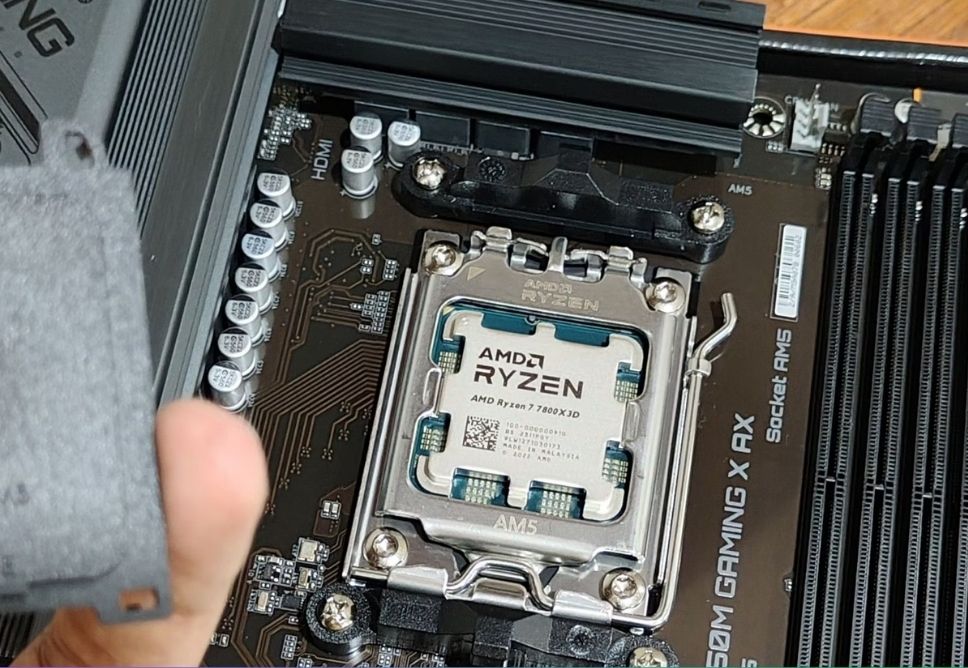
Bộ nguồn (PSU) là “trái tim” cung cấp năng lượng. Nếu nguồn yếu, không đủ công suất, máy dễ bị sụp điện áp và đứng khi chạy tác vụ nặng. Mainboard cũng vậy: chỉ cần một tụ điện bị phồng hoặc một khe cắm tiếp xúc kém, cả hệ thống có thể ngừng hoạt động. Những lỗi này thường khó phát hiện bằng mắt thường và cần kỹ thuật viên kiểm tra chi tiết.
7 cách khắc phục – thử ngay trước khi mang máy đi sửa
Nếu chiếc máy tính của bạn bỗng dưng “đứng hình”, đừng quá lo lắng. Trong nhiều trường hợp, chỉ với vài thao tác cơ bản bạn đã có thể giải quyết vấn đề ngay tại nhà. Dưới đây là 7 giải pháp hiệu quả mà chuyên gia IT thường khuyến nghị.
1. Khởi động lại – bước đầu tiên không thể bỏ qua
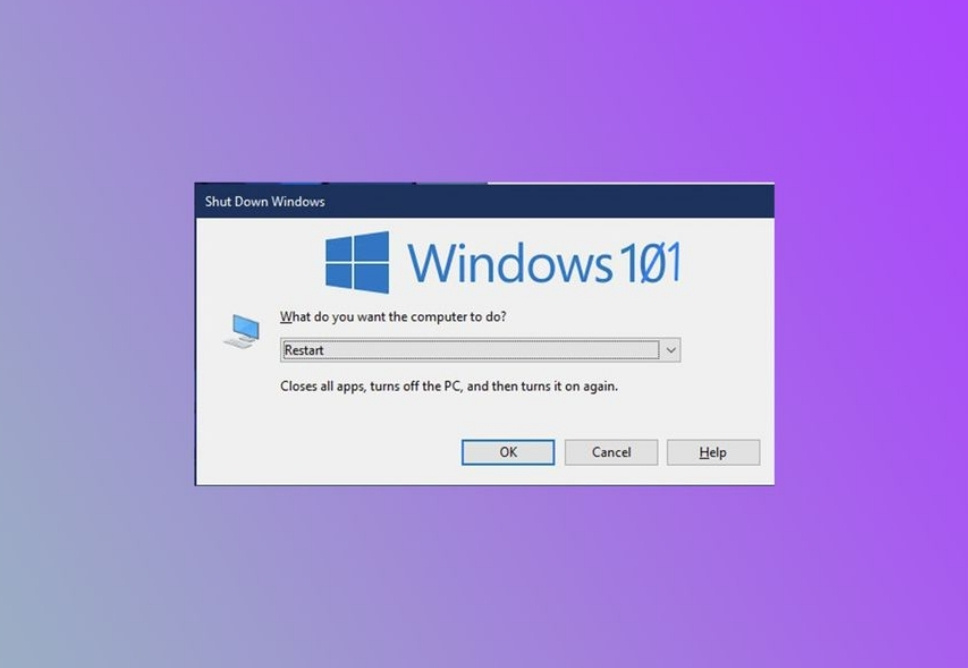
Đa số trường hợp treo máy xuất phát từ tiến trình bị kẹt. Một lần Restart thường đủ để hệ thống “làm mới” và trở lại bình thường.
- Thử nhấn Ctrl + Alt + Del → chọn Restart.
- Nếu không phản hồi, giữ nút nguồn 5–7 giây để tắt cưỡng bức.
Theo kinh nghiệm thực tế, khoảng 70% lỗi đứng máy tạm thời được giải quyết chỉ với một lần khởi động lại. Tuy nhiên, nếu tình trạng lặp lại thường xuyên, bạn cần xem xét nguyên nhân sâu xa hơn.
2. Kiểm tra và tắt ứng dụng ngốn tài nguyên
Khi CPU hoặc RAM bị “full”, hệ thống sẽ lập tức đơ cứng.
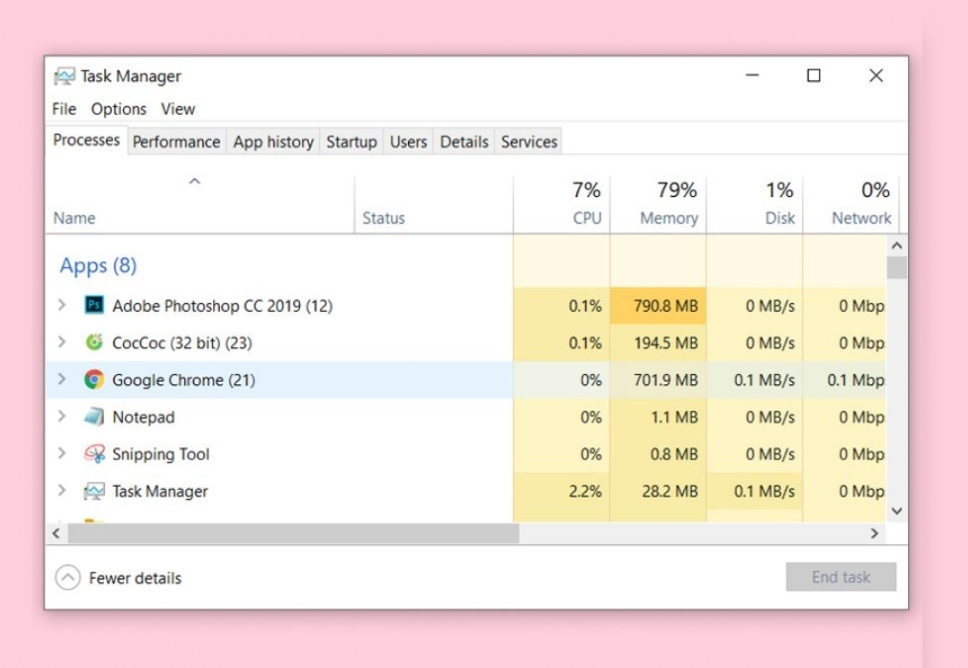
- Mở Task Manager bằng tổ hợp Ctrl + Shift + Esc.
- Vào tab Processes và quan sát ứng dụng nào chiếm CPU/RAM cao bất thường.
- Chọn và bấm End Task.
Ví dụ: Chrome mở quá nhiều tab có thể “ăn” tới 3–4GB RAM. Chỉ cần đóng bớt, máy sẽ chạy mượt hơn ngay.
Tham khảo: Máy Tính Bị Nóng Gây Lag: Nguyên Nhân Và Cách Khắc Phục Nhanh
3. Quét virus và dọn dẹp hệ thống
Một số loại malware chiếm dụng tài nguyên khiến máy liên tục treo. Theo AV-Test, trung bình mỗi ngày có hơn 450.000 mẫu mã độc mới xuất hiện – điều đó lý giải tại sao máy tính dễ bị nhiễm virus nếu bạn tải file không rõ nguồn gốc.
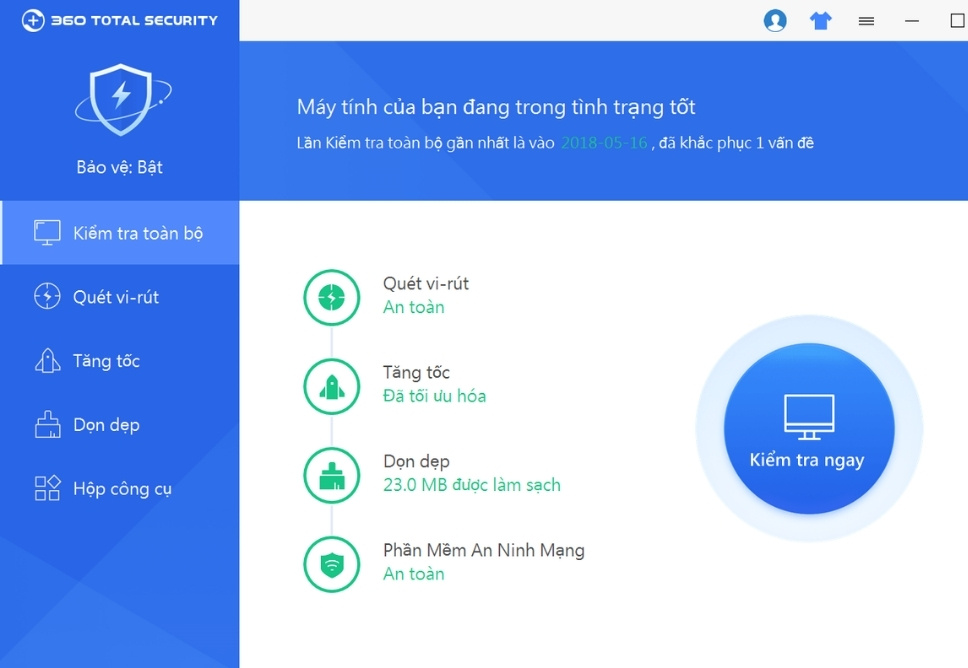
- Cài đặt phần mềm diệt virus (Windows Defender, Kaspersky, Bitdefender).
- Thực hiện Full Scan toàn bộ hệ thống.
- Sau đó, dọn file rác và cache bằng công cụ như Disk Cleanup hoặc CCleaner.
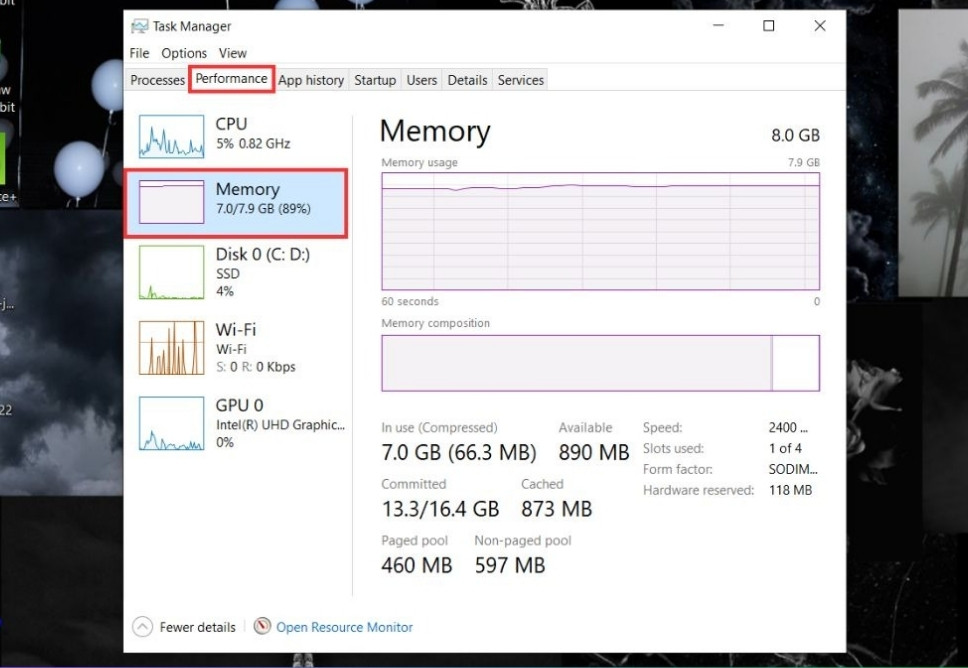
4. Kiểm tra bộ nhớ RAM
RAM lỗi hoặc thiếu dung lượng thường khiến máy treo khi mở nhiều ứng dụng.
- Vào menu Start → gõ Windows Memory Diagnostic → chạy kiểm tra.
- Nếu phát hiện lỗi: tháo RAM vệ sinh khe cắm, thử đổi khe hoặc thay mới.
- Nâng cấp từ 4GB lên 8GB/16GB là mức tối ưu cho đa số người dùng văn phòng và sinh viên.
Theo hãng Crucial, RAM là nguyên nhân trong khoảng 25% sự cố máy tính bị treo. Vì vậy, đây là linh kiện đáng kiểm tra sớm.
5. Kiểm tra ổ cứng HDD/SSD
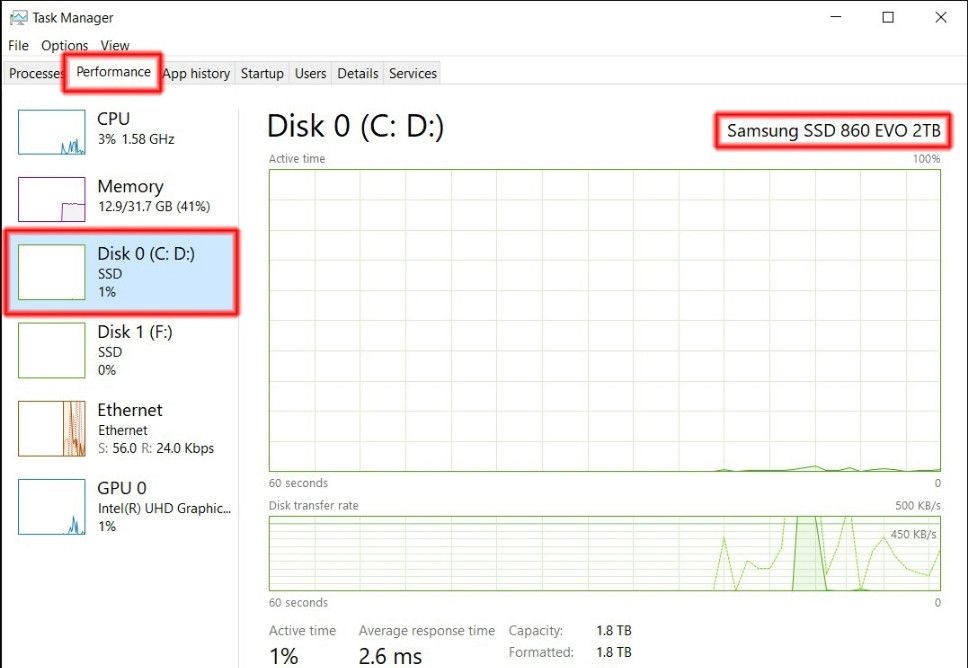
Khi ổ cứng bị bad sector, Windows sẽ treo mỗi khi truy xuất dữ liệu lỗi.
- Mở Command Prompt với quyền Admin.
- Nhập lệnh:
chkdsk /f /r→ Enter để hệ thống tự sửa lỗi. - Cài thêm phần mềm như CrystalDiskInfo để theo dõi tình trạng SMART.
Nếu ổ báo trạng thái “Caution” hoặc “Bad”, bạn nên thay ngay. Thực tế, chuyển từ HDD sang SSD không chỉ giảm nguy cơ treo mà còn giúp tốc độ mở ứng dụng nhanh gấp 3–5 lần.
6. Cập nhật Windows và driver
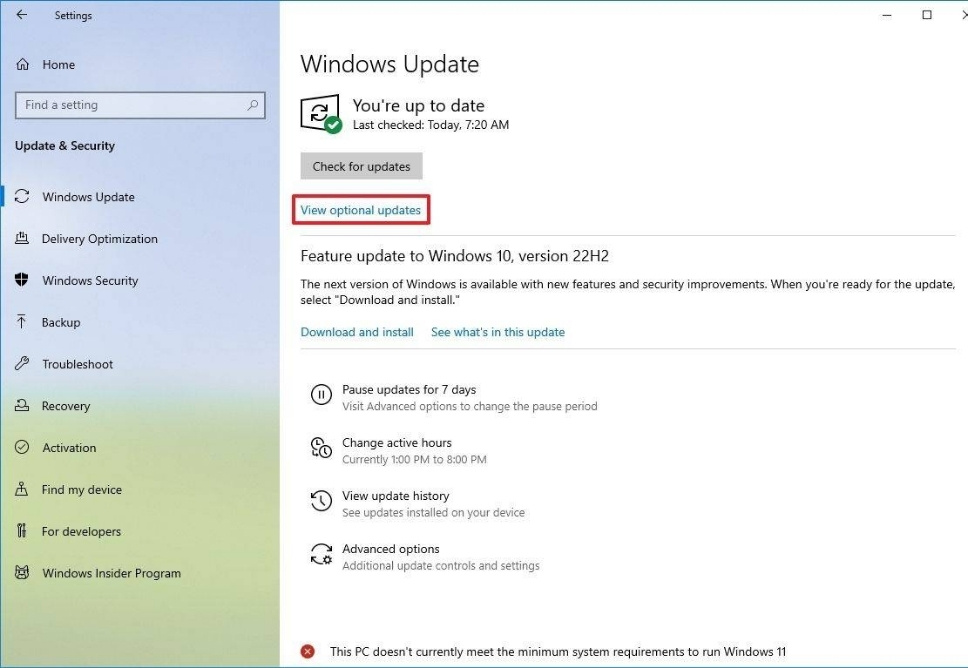
Một driver lỗi thời có thể khiến máy treo khi cắm USB, kết nối mạng hoặc mở game.
- Vào Settings → Update & Security để cập nhật Windows.
- Tải driver chính hãng từ trang Nvidia, AMD, Intel hoặc nhà sản xuất laptop.
Theo báo cáo từ cộng đồng game thủ, việc cập nhật driver GPU mới thường giảm 20–30% tình trạng treo khi chơi game.
7. Vệ sinh và làm mát phần cứng
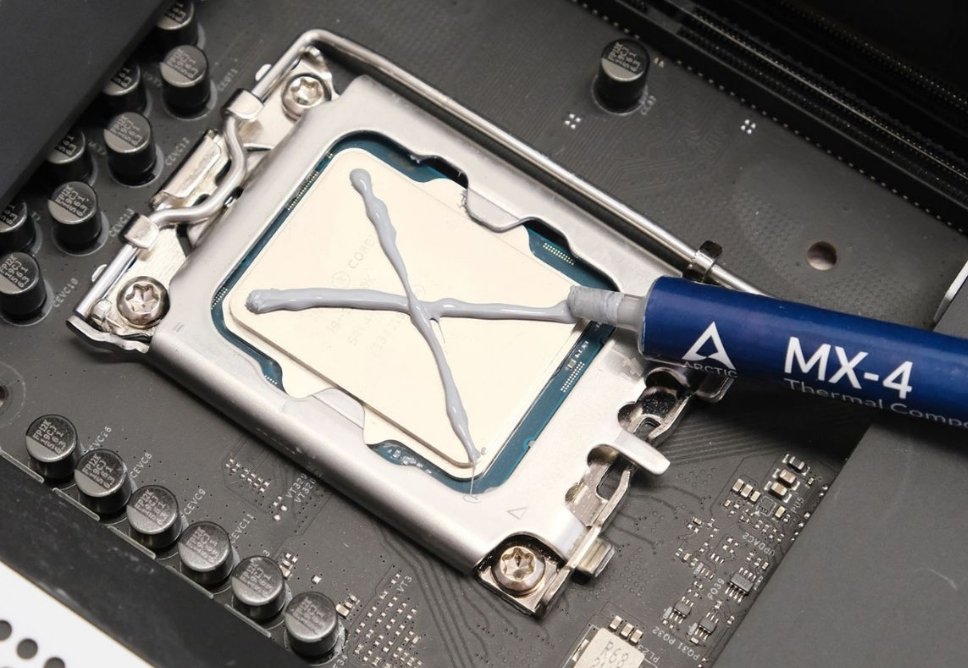
Nhiệt độ cao là kẻ thù của máy tính. Khi CPU/GPU vượt 90°C, khả năng đứng máy tăng mạnh.
- Vệ sinh quạt và khe tản nhiệt 6 tháng/lần.
- Thay keo tản nhiệt sau 1–2 năm sử dụng.
- Đặt laptop/PC ở nơi thông thoáng, tránh để sát tường hoặc trên chăn gối.
Intel khuyến cáo rằng khi CPU giữ được mức 70–80°C, hiệu năng sẽ ổn định và ít gặp lỗi treo hơn so với khi vượt ngưỡng 95°C.
👉 Với 7 bước trên, bạn hoàn toàn có thể xử lý phần lớn tình huống máy tính bị đứng mà không cần đến cửa hàng. Nếu đã thử hết mà máy vẫn treo liên tục, đó là lúc nên nhờ đến kỹ thuật viên chuyên nghiệp.
Phòng bệnh hơn chữa bệnh: làm gì để tránh tình trạng máy tính bị đứng?
- Đừng mở quá nhiều ứng dụng nặng cùng lúc.
- Luôn cập nhật Windows và driver.
- Bật phần mềm diệt virus nền, hạn chế tải phần mềm crack.
- Sao lưu dữ liệu quan trọng thường xuyên.
- Dùng SSD thay HDD nếu có thể, để giảm nguy cơ treo khi truy xuất dữ liệu.
- Vệ sinh laptop/PC định kỳ, giữ môi trường sử dụng thoáng mát.
Lời kết – Khi nào cần gọi chuyên gia?
Tình trạng máy tính bị đứng có thể đến từ những nguyên nhân rất đơn giản, và 7 cách trên sẽ giúp bạn tự xử lý phần lớn trường hợp. Tuy nhiên, nếu đã thử mà máy vẫn thường xuyên treo, hãy cân nhắc mang đến trung tâm sửa chữa uy tín.
👉 Bạn có thể tham khảo dịch vụ sửa máy tính bị đứng giá rẻ HCM của Trường Thịnh Group – nơi có đội ngũ kỹ thuật viên nhiều kinh nghiệm, sẵn sàng hỗ trợ tận nơi chỉ sau 30 phút.

Bài viết kiến thức về thủ thuật công nghệ được biên soạn bởi: truongthinhvn.com













