


【Kiến Thức】1️⃣⭐ ➤ Laptop không nhận ổ cứng? Đừng quá lo lắng! Cùng Trường Thịnh Group khám phá thủ thuật máy tính hữu ích giúp bạn tự kiểm tra, xác định lỗi và khắc phục nhanh tại nhà mà không cần đến kỹ thuật viên.
Hướng Dẫn Sửa Lỗi Laptop Không Nhận Ổ Cứng Tại Nhà
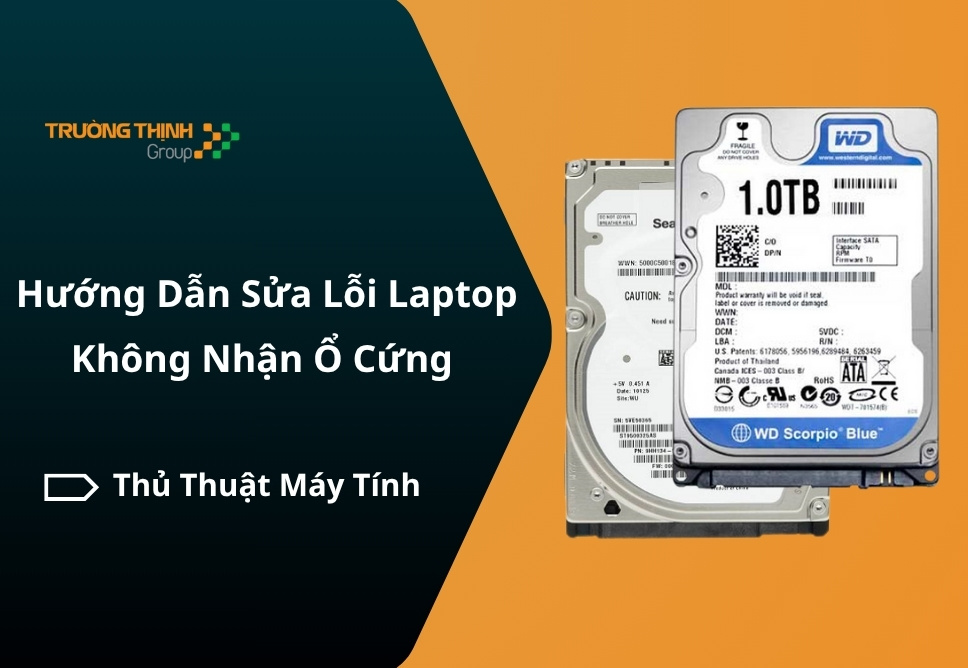
Tổng Quan Về Ổ Cứng Laptop
Ổ cứng (HDD hoặc SSD) là một trong những bộ phận cốt lõi và quan trọng nhất trong laptop. Đây là nơi lưu trữ toàn bộ dữ liệu hệ điều hành, phần mềm, tài liệu cá nhân, hình ảnh, video và các file hệ thống. Nếu ổ cứng gặp sự cố, toàn bộ dữ liệu và khả năng vận hành của máy tính sẽ bị ảnh hưởng nghiêm trọng.
Có mấy loại ổ cứng phổ biến trong laptop?
- HDD (Hard Disk Drive)
- Sử dụng đĩa từ để ghi dữ liệu
- Giá rẻ, dung lượng cao (500GB – 2TB)
- Tốc độ chậm hơn SSD
- Dễ bị sốc vật lý
- SSD (Solid State Drive)
- Không có bộ phận chuyển động
- Tốc độ nhanh gấp nhiều lần HDD
- Chịu sốc tốt hơn, bền hơn
- Giá cao hơn HDD
- M.2 NVMe SSD
- Là loại SSD cao cấp, gắn trực tiếp trên mainboard
- Tốc độ cực nhanh (gấp 3–5 lần SSD thường)
- Dành cho laptop đời mới
Vai trò của ổ cứng với hệ thống laptop
- Khởi động hệ điều hành: Windows, macOS hoặc Linux được cài trực tiếp trên ổ cứng. Nếu ổ hỏng, máy không thể boot.
- Lưu trữ dữ liệu: Mọi tài liệu cá nhân đều nằm trong ổ cứng.
- Ảnh hưởng đến hiệu suất: Ổ cứng chậm hay lỗi sẽ khiến laptop bị giật, lag, treo máy hoặc khởi động lâu.
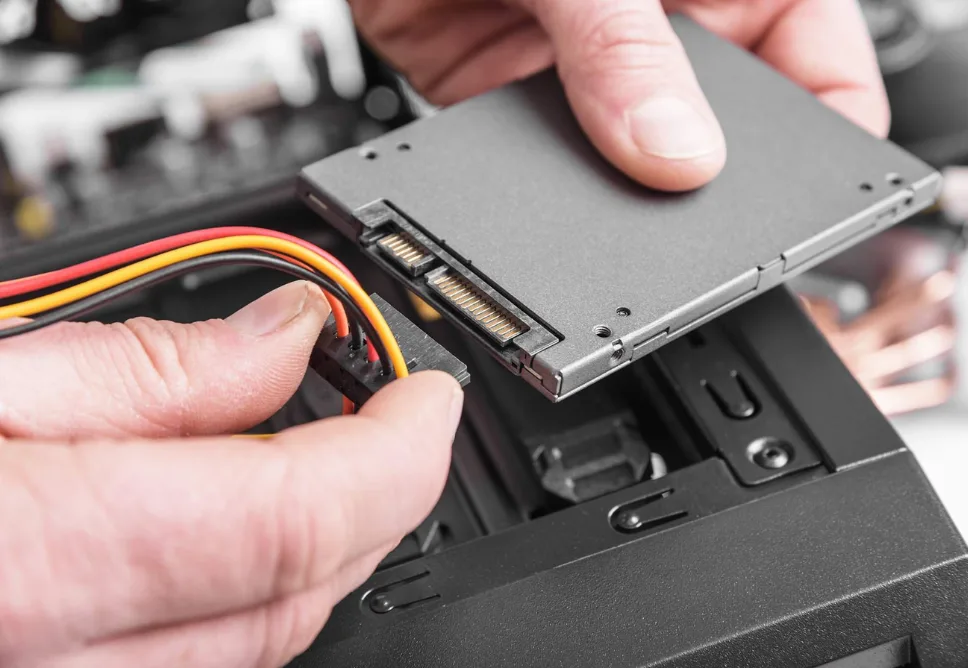
Lỗi laptop không nhận ổ cứng có nghiêm trọng không?
Khi laptop không nhận ổ cứng (HDD/SSD), máy tính sẽ không thể khởi động được, thậm chí mất dữ liệu quan trọng. Một số biểu hiện thường thấy:
- Laptop khởi động vào BIOS, không thấy ổ cứng
- Thông báo lỗi: “No Bootable Device”, “Hard Drive Not Found”
- Ổ cứng không xuất hiện trong This PC hoặc Disk Management
- Máy chạy chậm, treo, tắt đột ngột
Đừng vội mang máy ra tiệm! Nếu bạn có một chút kỹ năng, hoàn toàn có thể thử các cách khắc phục lỗi laptop không nhận ổ cứng tại nhà dưới đây.
Nguyên nhân laptop không nhận ổ cứng
1. Cáp kết nối ổ cứng bị lỏng hoặc hỏng
Cáp SATA hoặc cổng M.2 có thể bị lỏng, gãy hoặc bụi bẩn làm máy không nhận ổ.
2. Ổ cứng bị lỗi, bad sector
Ổ cứng bị hỏng vật lý, lỗi firmware, hoặc có nhiều bad sector sẽ không thể khởi động.
3. Thiết lập BIOS sai
BIOS không nhận dạng ổ cứng do sai chế độ khởi động (Legacy/UEFI) hoặc chưa bật ổ cứng.
4. Hệ điều hành bị lỗi
Windows có thể bị lỗi bootloader, mất phân vùng khởi động, không nhận ổ cứng.
5. Lỗi driver
Driver điều khiển ổ cứng không tương thích hoặc bị lỗi khiến laptop không hiển thị ổ cứng.
Hướng dẫn sửa lỗi laptop không nhận ổ cứng tại nhà
1. Kiểm tra ổ cứng trong BIOS
- Cách làm: Khởi động lại máy, nhấn F2/F10/Delete để vào BIOS
- Kiểm tra trong mục Boot hoặc Storage xem có nhận ổ cứng không
- Nếu không thấy: có thể ổ cứng lỏng hoặc hư
➡️ Cách xử lý: Tắt máy, tháo nắp lưng (nếu bạn biết tháo), tháo và lắp lại ổ cứng cẩn thận. Lau sạch chân tiếp xúc nếu có bụi.
2. Dùng Disk Management kiểm tra ổ cứng
- Vào Start > Gõ “Disk Management” > Enter
- Kiểm tra xem ổ có hiển thị không, có bị “Unallocated” hay không
- Nếu có: Click chuột phải > “New Simple Volume” để tạo phân vùng và gán tên ổ
3. Kiểm tra lỗi ổ cứng bằng Command Prompt
- Nhấn tổ hợp Windows + R > gõ “cmd” > Enter
- Gõ lệnh:
chkdsk C: /f /r - Hệ thống sẽ kiểm tra và sửa lỗi logic ổ cứng (nếu có)
4. Reset BIOS về mặc định
- Vào BIOS
- Chọn Load Setup Defaults hoặc Reset to Default
- Sau đó Save and Exit
Việc này giúp thiết lập lại nhận diện phần cứng ổ cứng nếu trước đó cài sai chế độ (IDE/AHCI/RAID…)
5. Thử gắn ổ cứng sang máy khác hoặc dùng box chuyển đổi
- Gắn ổ cứng sang máy khác kiểm tra xem có nhận không
- Dùng box SATA to USB để cắm ổ vào qua cổng USB
Nếu máy khác cũng không nhận → ổ cứng đã hỏng, cần thay thế
6. Cài lại Windows
Nếu ổ cứng vẫn nhận trong BIOS, hãy thử boot USB cài Windows, định dạng ổ và cài lại hệ điều hành.
Lưu ý: Cẩn thận khi format ổ nếu dữ liệu quan trọng. Nên sao lưu trước nếu có thể.
Khi nào nên mang laptop đi sửa?
Nếu sau khi thử các bước trên mà laptop vẫn không nhận ổ cứng, có thể:
- Ổ cứng bị chết cơ, bad sector nặng
- Hỏng mainboard hoặc chipset điều khiển ổ cứng
- Cổng kết nối bị lỗi vật lý
Lúc này bạn nên mang đến Địa Chỉ Sửa Laptop Không Nhận Ổ Cứng TPHCM như Trường Thịnh để được kiểm tra kỹ thuật, thay ổ cứng mới hoặc cứu dữ liệu chuyên nghiệp.

Tổng kết
Lỗi laptop không nhận ổ cứng tưởng chừng nghiêm trọng, nhưng bạn hoàn toàn có thể tự kiểm tra và khắc phục tại nhà với những bước đơn giản như kiểm tra BIOS, cài lại driver, hay thử đổi cổng kết nối.
Tuy nhiên, nếu ổ cứng hỏng nặng, hãy liên hệ kỹ thuật viên chuyên nghiệp của Trường Thịnh Group để không mất thêm dữ liệu quan trọng.
Bài viết kiến thức về thủ thuật công nghê được biên soạn bởi: truongthinhvn.com













